Visión General
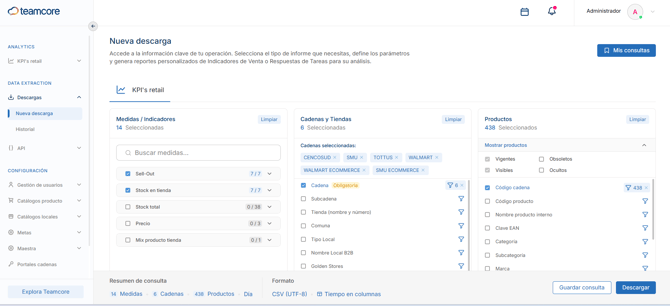
Al ingresar a Data Extraction › Descargas › Nueva descarga, encontrarás dos pestañas que separan los flujos de información según su naturaleza:
- KPI’s retail: enfocada en datos de negocio, venta y logística (Sell Out, Stock, Precio, Metas). Es la fuente principal para el análisis estratégico y financiero.
- KPI’s terreno: enfocada en la ejecución operativa. Es la fuente para auditar el trabajo de campo y el cumplimiento de las tareas configuradas en el módulo de Punto de Venta.
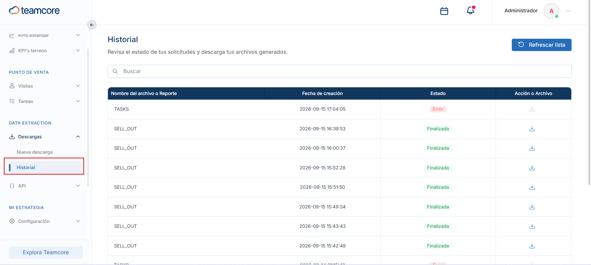
En Historial revisas tus descargas anteriores. Si necesitas una integración directa, la API ahora aparece como opción propia dentro de Data Extraction.
Descargador de KPIs del Retail en 5 pasos
¿Para qué sirve?
Permite descargar reportes granulares de ventas, inventario y precio. El descargador dejó de ser una herramienta para pedir un indicador a la vez: ahora se pueden combinar Sell-Out, Stock y Precio en una misma descarga. Sigue integrando las valorizaciones directamente en la selección de indicadores: ya no eliges "Venta" y luego "Cómo la quieres valorizar"; eliges directamente opciones como "Ventas B2B" o "Costos B2B", las cuales dependen de los Factores de Conversión configurados previamente en el catálogo.
Paso a paso:
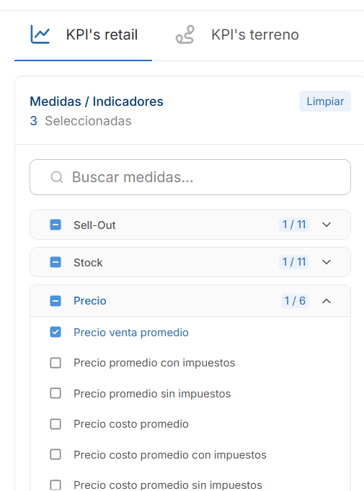
1. Selecciona indicadores y valorizaciones
-
Despliega el menú de Sell Out, Stock, Precio o Metas.
-
Marca las casillas específicas que necesitas (ej. Ventas B2B, Costos B2B, Factor 9Lts). Un contador te muestra cuántas medidas llevas seleccionadas en cada bloque.
-
Consultas combinadas: ahora puedes marcar medidas de más de un indicador a la vez (por ejemplo, una de Sell-Out y una de Precio) y descargarlas en un solo archivo.
-
Factores de conversión: ahora puedes seleccionar directamente opciones como Costos Origen, Ventas Origen, Unidades Origen, Costos Impuesto, Costos Sin Impuesto, Ventas Impuesto, Ventas Sin Impuesto, Costo Promedio, Costo Promedio Impuesto, Costo Promedio Sin Impuesto, Precio Promedio, Precio Promedio Impuesto, Precio Promedio Sin Impuesto, Piezas, Cajas y Peso.
Nota: Solo verás las unidades de medida que hayas configurado en la carga masiva de productos.
2. Define las jerarquías (filtros)
-
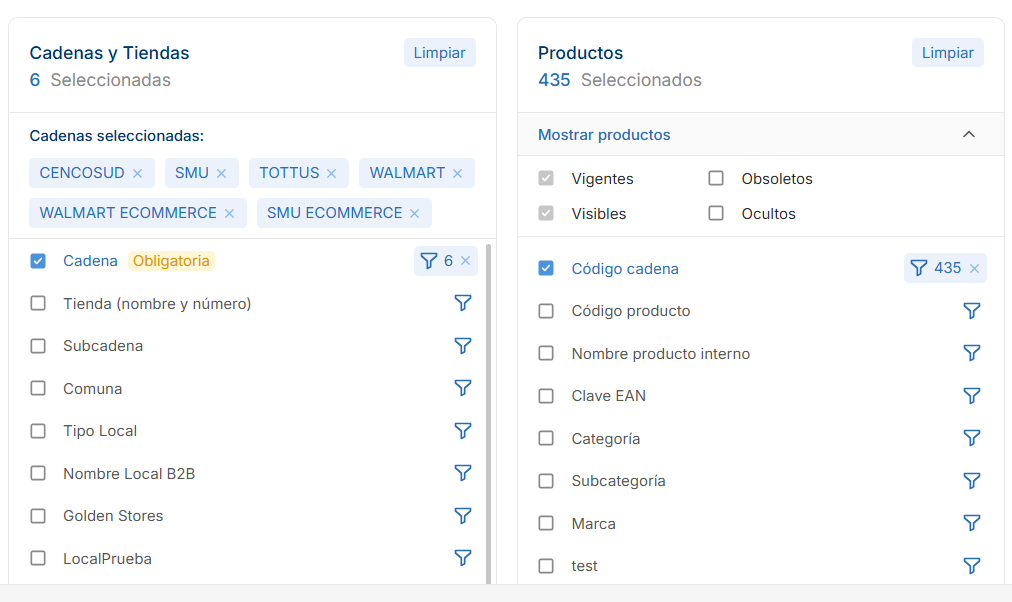
Geográfico: la selección de cadena ahora es obligatoria para configurar una descarga. Un contador te muestra cuántas cadenas llevas filtradas. Dentro de cada cadena puedes seguir filtrando por Subcadena o tiendas específicas (ej. "Walmart" y "Tottus").
-
Producto: filtra por Categoría, Marca, Código de producto o Nombre específico (ej. la marca "Johnnie Walker"). Por defecto se muestran los productos vigentes y visibles; puedes sumar también los obsoletos y ocultos activando esas casillas.
-
Columnas del reporte: elige qué columnas de producto traer en tu descarga (Código cadena, Código producto, Nombre producto interno, Clave EAN, Categoría, Subcategoría, Marca, Tamaño, entre otras).
3. Selecciona el rango de tiempo
-
Elige la granularidad: Día, Semana, Mes o Año. Esta granularidad ahora también aplica para Stock, que antes solo se podía descargar a nivel diario.
-
Tipo de calendario: hoy se opera sobre el calendario Ordinario. Calendarios especiales (como Walmart) están en desarrollo, próximamente estarán disponibles.
-
Define el lapso: puedes usar "Por rangos" (fechas desde-hasta) o "Por listado" (seleccionar meses o días específicos).

4. Elige el formato de salida
-
Nuevo: puedes elegir entre "tiempo en columnas" (cada fecha se muestra como una columna) o "tiempo en filas" (cada fecha se muestra como una fila).
-
Antes de descargar, verás un resumen con cuántas medidas, cadenas, productos y qué granularidad seleccionaste, para que puedas validar tu consulta antes de generarla.
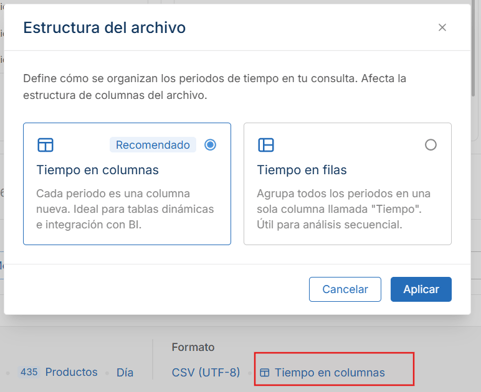
5. Formato del archivo
-
Visibilidad del reporte: te permite agregar productos catalogados obsoletos y productos catalogados ocultos (casillas "Incluir combinaciones Obsoletas" / "Incluir combinaciones ocultas").
-
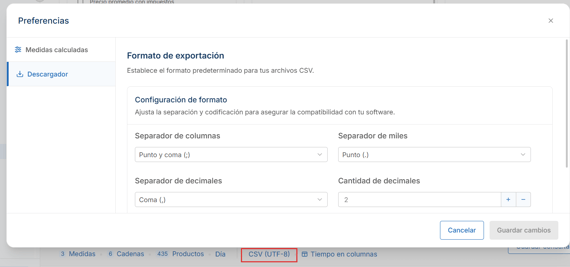
Configuración de formato: desde Preferencias, puedes fijar (por sesión) el separador de columnas, el separador de miles, el separador de decimales, la cantidad de decimales y la codificación del archivo (ej. UTF-8).
-
Ejecutar: haz clic en el botón azul "Descargar". Podrás revisar la descarga en el Historial, dentro del módulo de Data Extraction.
Consultas guardadas y reutilizables
Si realizas búsquedas recurrentes, puedes guardar las configuraciones de tus descargas asignándoles un nombre. Esto te permitirá volver a utilizar la misma configuración más tarde, cargando todos los parámetros en el formulario de forma rápida y automática.
Desde "Mis consultas" puedes abrir, renombrar o eliminar cualquier consulta guardada (eliminar una consulta muestra un mensaje de verificación, ya que la acción no se puede deshacer). Si editas una consulta guardada e intentas salir sin guardar los cambios, el sistema te preguntará si quieres guardar o descartarlos.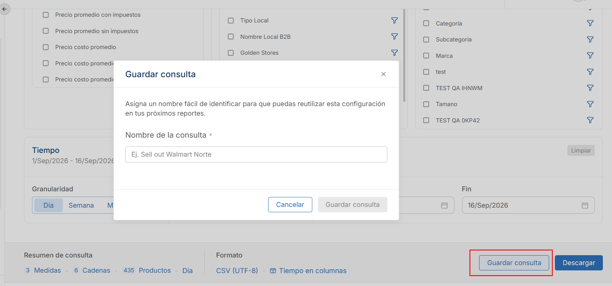
Historial: Mis Descargas
Al ingresar al descargador, podrás ver todas las consultas que has creado y guardado. Cuando inicies una descarga, el sistema actualizará la información con los datos del periodo seleccionado y te notificará del estado a través de la campana de notificaciones; el estado cambiará de gris (en ejecución) a verde (finalizado) una vez que la descarga haya concluido.