
Configuración de Factores de Conversión en Teamcore Nova
Propósito y Contexto
La configuración de factores de conversión permite a los administradores de catálogo definir y personalizar las unidades de medida (Piezas, Cajas, Peso, Packs, C9L) y las reglas de valor (con o sin impuestos) que aplican específicamente a la operación de su negocio.
Anteriormente, todos los factores se mostraban y validaban por defecto para todos los clientes, lo que generaba ruido visual, columnas vacías y errores en los paneles de análisis si el cliente no utilizaba dichas medidas. Con esta nueva funcionalidad, se logra un control granular que garantiza que los reportes de venta (Sellout) y de inventario (Stock) solo muestren datos limpios y relevantes.
Requisitos y Permisos
Esta es una configuración de alto impacto, por lo que está restringida. Para acceder al menú de preferencias y realizar cambios, el usuario de negocio debe contar con los permisos específicos de "Gestión de catálogos de productos" y "medidas calculadas".
Impacto Transversal en la Plataforma
La activación o desactivación de un factor de conversión se refleja de forma automática e inmediata en todo el ecosistema de la plataforma:
- Tabla de Interfaz: En la vista de Productos Clasificados, solo se visualizarán las columnas de los factores que estén activos.
- Paneles de Visibilidad y Descargas: Los paneles de Sellout y Stock, así como los reportes guardados (favoritos) y el módulo descargador, se limpian automáticamente y dejarán de mostrar las métricas ocultas.
- Carga Masiva (Excel): La plantilla descargable de edición masiva se ajustará dinámicamente para incluir únicamente las columnas de los factores habilitados.
Gestión de Datos y Prevención de Errores
- Preservación de la información: Si un administrador desactiva un factor (por ejemplo, "Peso"), la información histórica almacenada en la base de datos no se elimina, simplemente se oculta de la interfaz. Si en el futuro se vuelve a activar, los datos volverán a estar visibles.
- Validación Inteligente en Excel: Si un usuario intenta subir por error una plantilla antigua que contiene columnas de factores desactivados (ej. sube un Excel con la columna "Peso" cuando está apagada), el sistema no bloqueará la carga; procesará el archivo ignorando la columna inactiva y registrará una advertencia (warning) en el sistema.
Lógica de Conversión e Impuestos
El sistema realiza la conversión matemática automática sobre las "Unidades origen" reportadas por la cadena. Por ejemplo, si un producto viene en packs de 2, el sistema multiplicará las unidades origen para mostrar el total de piezas reales. Igualmente, las tasas de impuestos pueden ser configuradas a nivel de cadena y producto, permitiendo gran flexibilidad por país o categoría.
Paso a paso de Configuración
Los factores de conversión se gestionan a nivel de preferencias generales del cliente (multi-tenant).
Paso 1: Acceso a la Configuración
- Ingresa a Teamcore Nova y dirígete al módulo de Catálogos de producto > Clasificados.
- Haz clic en el botón de Configuración de medidas (o menú de Preferencias).
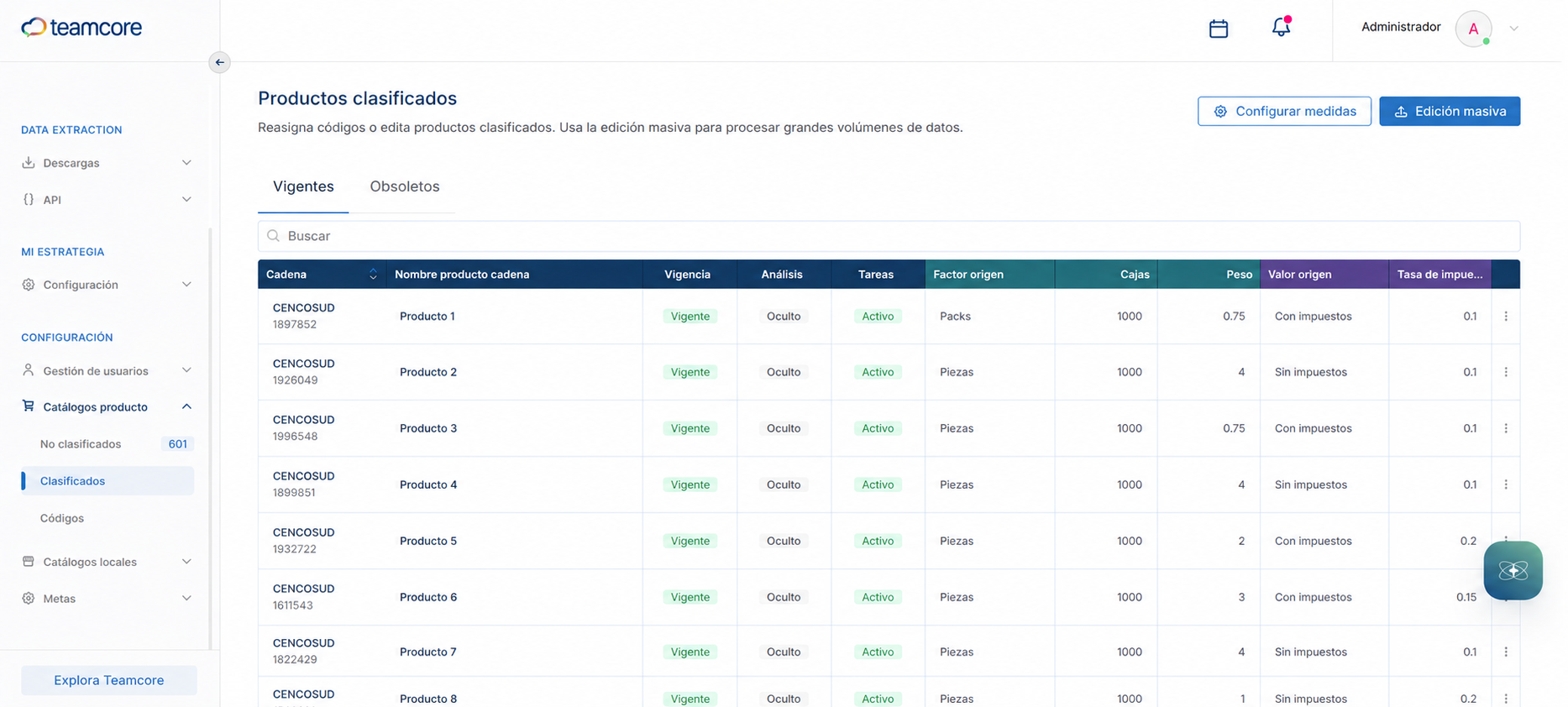
Paso 2: Selección de Factores
- Se abrirá un panel donde verás interruptores (toggles) divididos en dos categorías principales:
- Conversiones de unidades: Podrás prender o apagar Piezas (Packs), Cajas, Peso y C9L.
- Conversiones de valor / Métricas de precio: Podrás prender o apagar Valor con impuestos, Valor sin impuestos, Precio Promedio y Costo Promedio.
- Enciende únicamente los factores con los que opera tu negocio y apaga los que no necesitas. El sistema te mostrará una alerta recordando que ocultar una medida la quitará de las vistas, pero no borrará los datos.

Paso 3: Guardado y Comprobación
- Haz clic en Guardar / Aplicar cambios. El sistema te enviará un resumen de confirmación con las métricas que acabas de encender y apagar.

- Verificación visual: Al cerrar la ventana, notarás que la tabla de Productos Clasificados se actualizará de inmediato, mostrando solo tus selecciones.
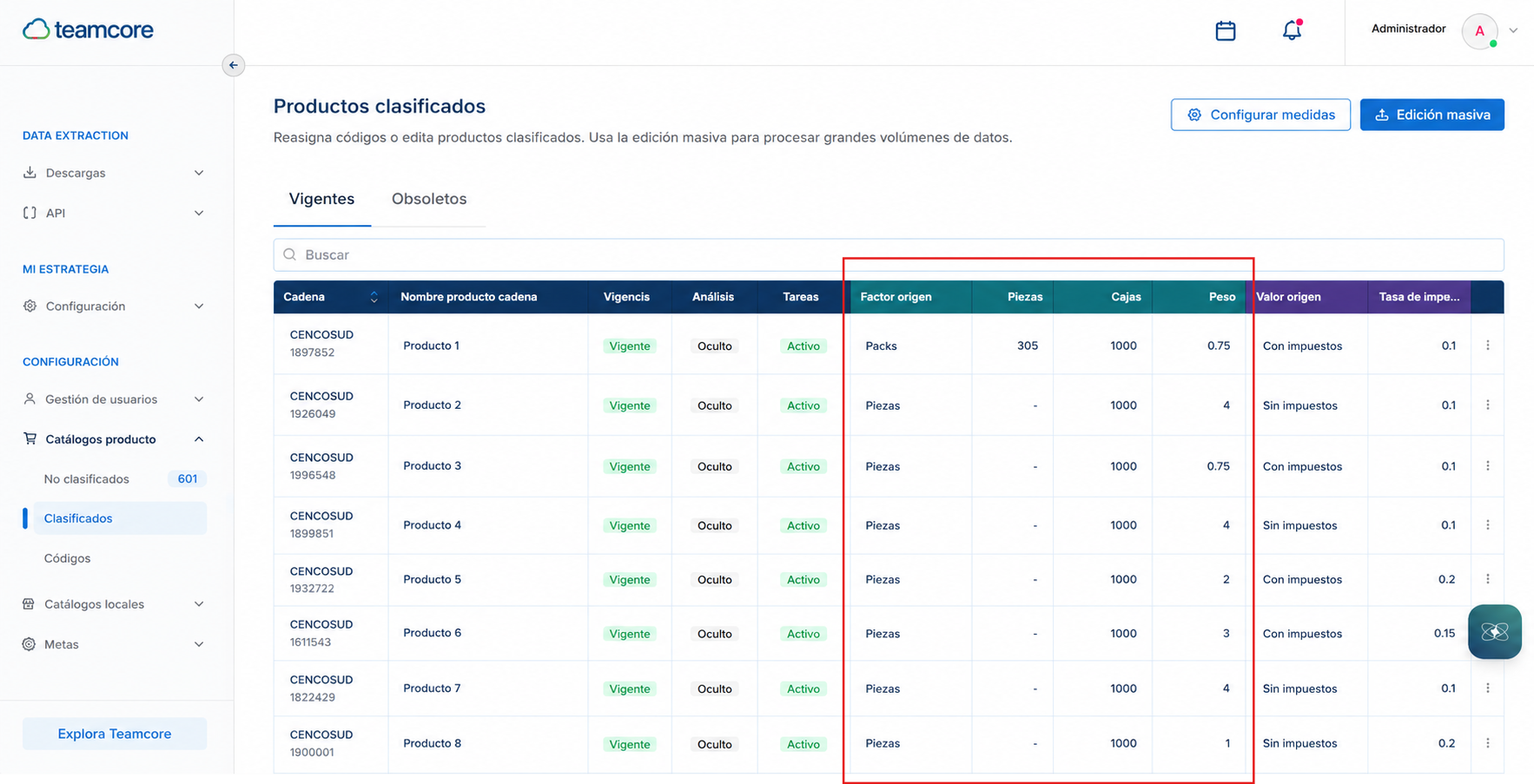
- Descarga de Excel: Si ahora vas al botón de descarga masiva, el Excel resultante vendrá limpio y adaptado exclusivamente a tu configuración.
