
En este módulo administras quién entra a la plataforma, qué puede hacer y qué información puede ver. Desde aquí creas usuarios uno a uno o en forma masiva y revisas el estado de cada uno.
Antes de empezar
- Ruta: Configuración › Gestión de usuarios. Ahí encontrarás tres opciones: Roles, Permisos y límites y Usuarios.
- Orden recomendado: crea primero los roles, luego los permisos y los límites, y al final los usuarios. Al crear un usuario, la plataforma te pedirá elegir su rol, su permiso y su límite. Si ya los tienes listos, el proceso se hace de una sola vez.
1. Perfiles de usuario
Cada usuario tiene uno de estos tres perfiles, y el perfil define qué puedes configurarle:
| Negocio | Terreno | Admin | |
|---|---|---|---|
| Para quién | Equipos de oficina que analizan información en la plataforma | Equipos que trabajan en el punto de venta con la app | Quienes administran la plataforma |
| Permisos | Los que le asignes | No usa permisos: accede a las funciones de su rol, sin gestión de usuarios | Todos, incluida la gestión de usuarios |
| Límites | Geográficos y de producto | Solo de producto | Sin límites (acceso completo) |
| Máximo | Según las licencias contratadas | Según las licencias contratadas | 3 usuarios |
2. Roles
El rol describe la función de la persona en tu equipo, por ejemplo “reponedor”, “supervisor” o “jefe zonal”. Es distinto del permiso: el permiso define qué puede hacer en la plataforma y el rol define qué función cumple. Los roles ordenan la jerarquía de tu equipo y la planificación de visitas y tareas.
2.1 Roles de negocio
Los roles de negocio se agrupan en cuatro áreas predefinidas:
- Abasto: abastecimiento de productos, pedidos, inventario y surtido.
- BI/Tech: soporte tecnológico y análisis de datos para la toma de decisiones.
- Comercial: estrategia de ventas, negociación con proveedores y gestión de categorías.
- Trade/Ops: ejecución en el punto de venta, promociones, visibilidad de marca y operación en tienda.
Puedes crear hasta 5 roles por área.
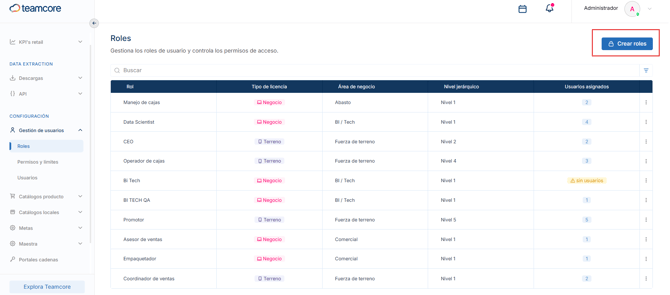
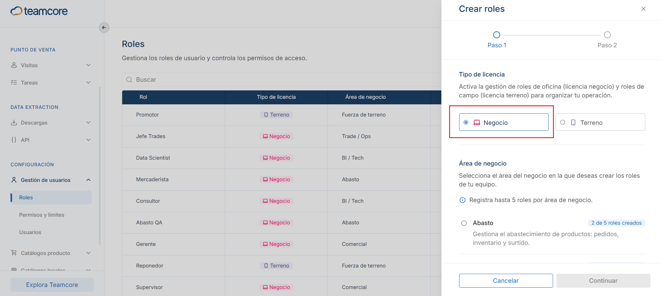
- En Roles, haz clic en Crear roles y selecciona Negocio.
- Elige el área. Junto a cada una verás cuántos roles llevas creados.
- Ingresa el nombre del rol y haz clic en Continuar.
2.2 Roles de terreno
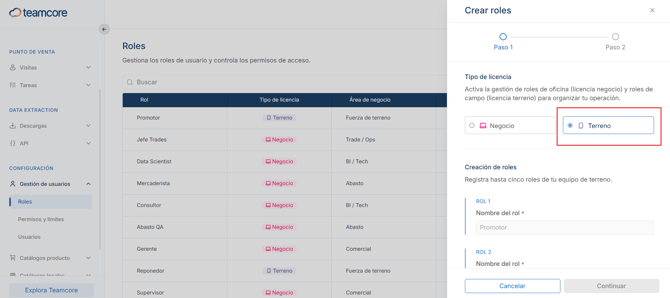
Puedes crear hasta 5 roles de terreno, por ejemplo supervisor, promotor o reponedor, organizados en una jerarquía de hasta 5 niveles. El orden en que los creas define su nivel: el Rol 1 es el nivel más alto.
- En Roles, haz clic en Crear roles y selecciona Terreno.
- Escribe el nombre de cada rol. Para sumar otro nivel, haz clic en + Agregar rol.
- Haz clic en Continuar.
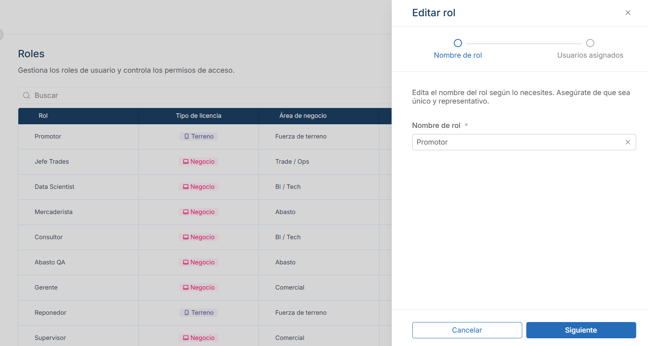
2.3 Tabla de roles
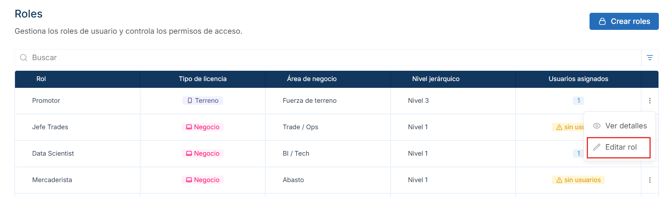
La tabla muestra cada rol con su tipo de licencia, su área de negocio (en los roles de negocio), su nivel jerárquico y la cantidad de usuarios asignados. En el menú de acciones (⋮) puedes:
- Ver detalles: consultar toda la información del rol.
- Editar: cambiar el nombre del rol y asignarle o quitarle usuarios.
3. Permisos
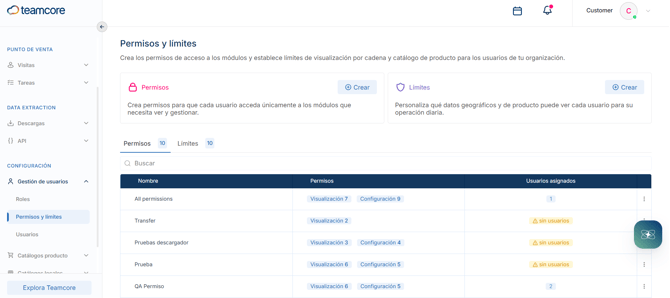
Los permisos definen a qué módulos accede un usuario de negocio. Hay dos tipos:
- Permisos de visualización y gestión: Descargas, Metas, Sell Out, Stock y los demás paneles que tengas contratados.
- Permisos de configuración: Catálogo de producto, que permite habilitar o deshabilitar productos y gestionar sus códigos.
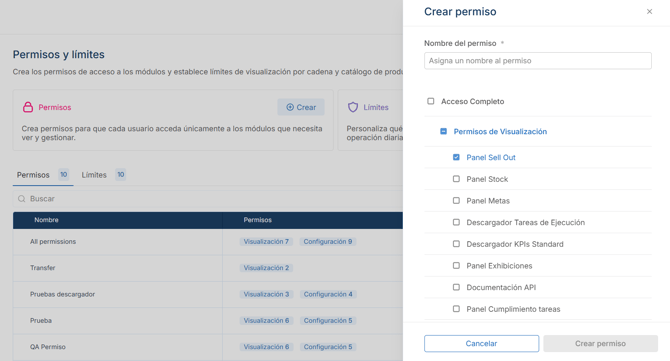
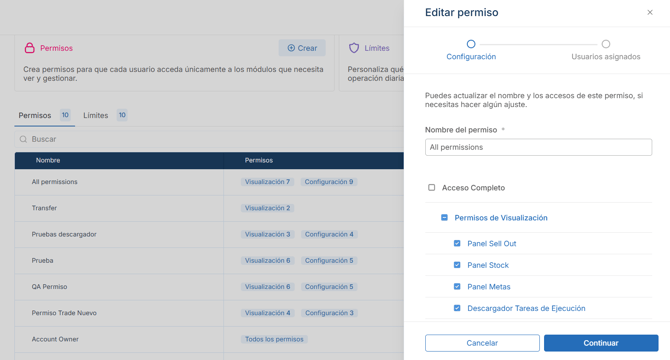
Crear un permiso
- En Permisos y límites, haz clic en Crear en la tarjeta Permisos.
- Ingresa el nombre del permiso. Debe ser único.
- Marca los módulos a los que dará acceso, o selecciona Acceso completo.
- Haz clic en Continuar, asigna los usuarios si quieres y confirma.
Ver, editar y eliminar
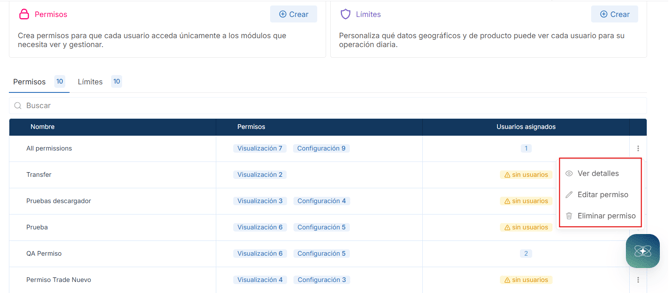
En la pestaña Permisos verás cada permiso con sus módulos y la cantidad de usuarios asignados. En el menú de acciones (⋮) puedes:
- Ver detalles: consultar el nombre, los módulos y los usuarios asignados.
- Editar permiso: cambiar el nombre, los módulos y los usuarios asignados.
- Eliminar permiso: borrar el permiso de forma definitiva.
⚠️ Importante: al eliminar un permiso, los usuarios que lo tenían asignado quedan con acceso completo. Antes de eliminarlo, asígnales otro permiso.
4. Límites
Los límites definen qué información puede ver cada usuario. Por ejemplo, un gerente regional puede ver solo los datos de su región, o un especialista solo los de su categoría.
Crear un límite
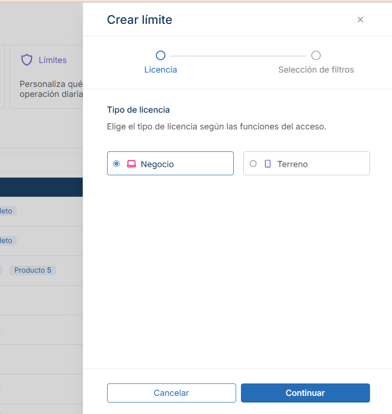
- En Permisos y límites, haz clic en Crear en la tarjeta Límites.
- Elige el tipo de licencia, Negocio o Terreno, y haz clic en Continuar.
- Escribe el nombre del límite. Debe ser único.
- Selecciona los filtros:
- Negocio: puedes combinar filtros geográficos (cadenas, regiones o tiendas, como “solo Walmart”) y de producto (categorías, marcas u otros atributos de tu catálogo).
- Terreno: solo filtros de producto, como categoría, marca, código de producto o los atributos que hayas creado.
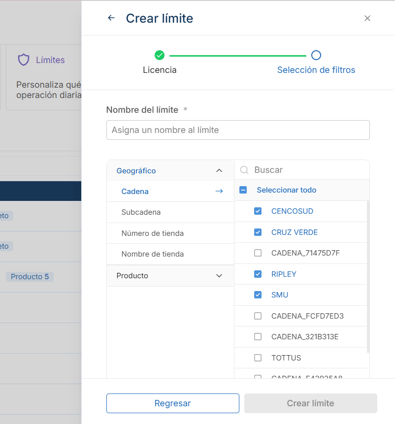
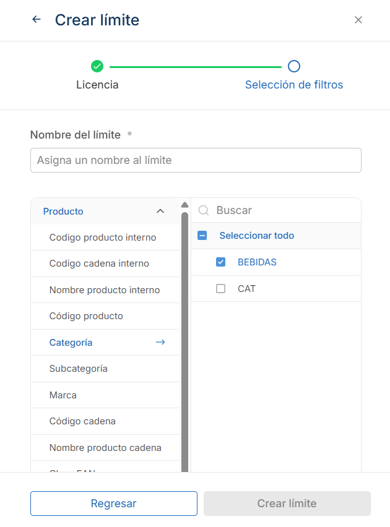
- Haz clic en Crear límite. Con Regresar sales sin guardar.
El nuevo límite aparecerá en la pestaña Límites, listo para asignarlo a uno o varios usuarios.
Acciones
En el menú de acciones (⋮) puedes ver el detalle del límite (nombre, filtros y usuarios asignados), editarlo o eliminarlo.
5. Usuarios
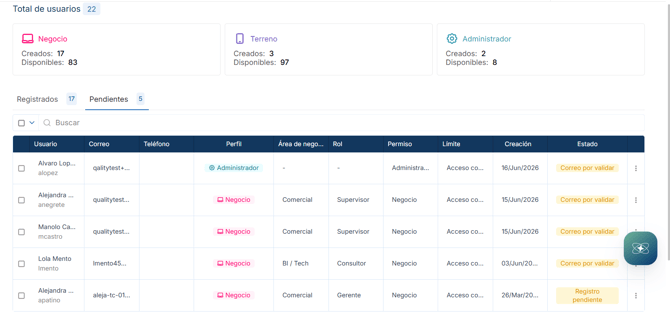
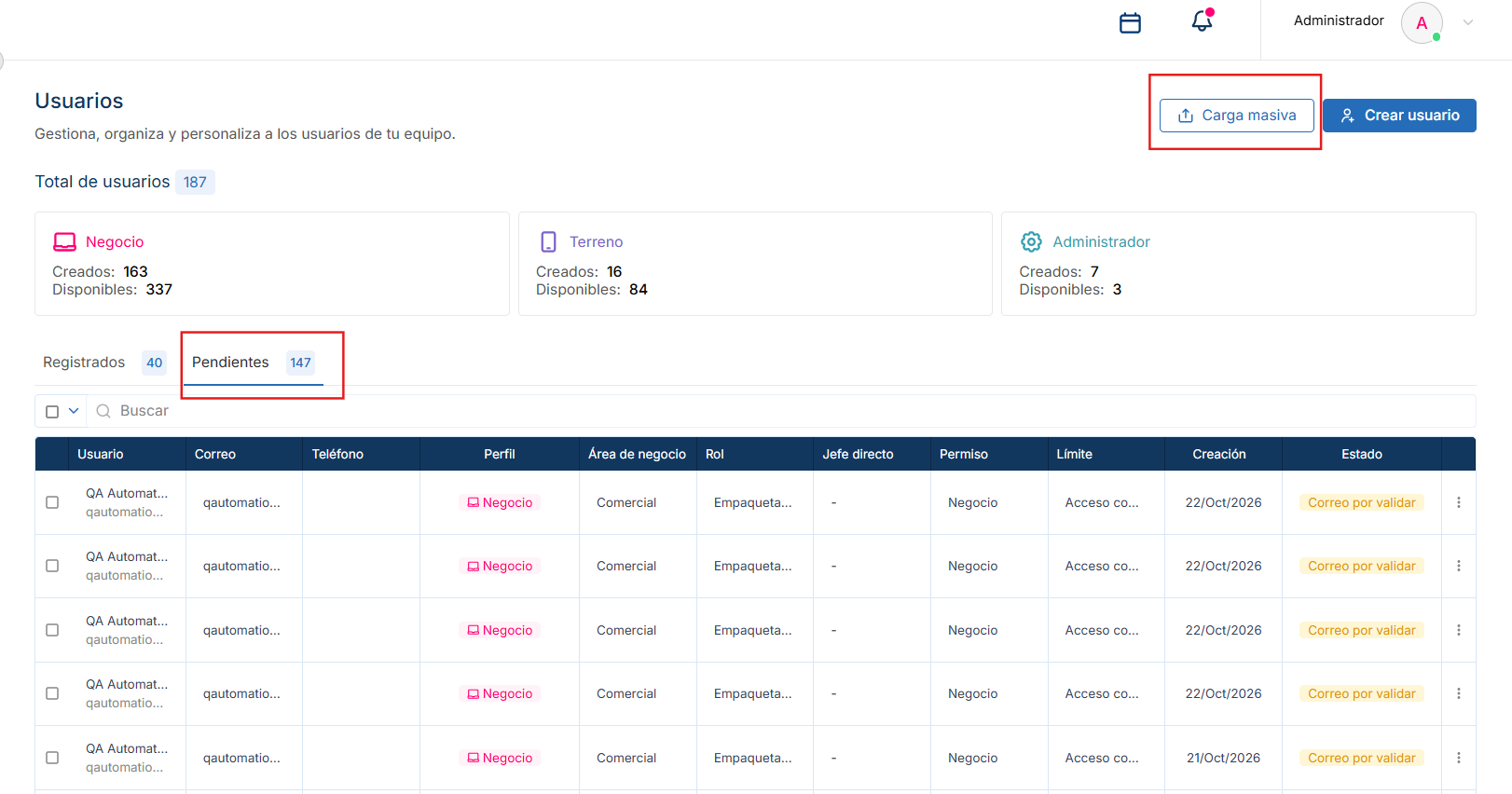
En Usuarios verás tarjetas con los usuarios creados y disponibles por perfil, y una tabla con dos pestañas: Registrados y Pendientes.
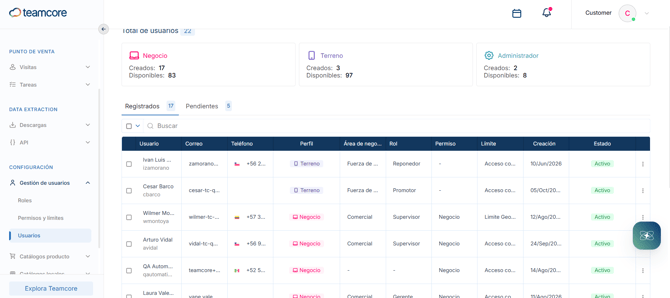
5.1 Crear un usuario
- Haz clic en Crear usuario.
- Registro: elige el perfil (Negocio, Terreno o Admin) y completa nombre, apellido, nombre de usuario, correo y teléfono. El nombre de usuario y el correo deben ser únicos.
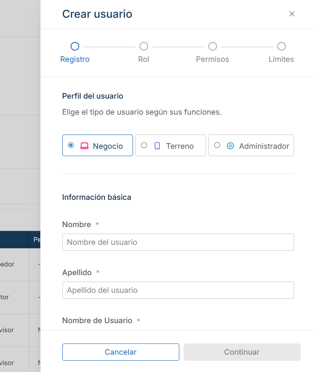
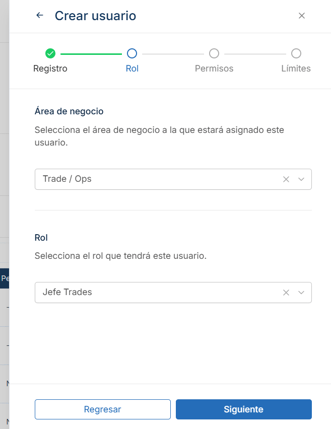
- Rol: selecciona el área de negocio y el rol. Cada usuario puede tener un solo rol activo.
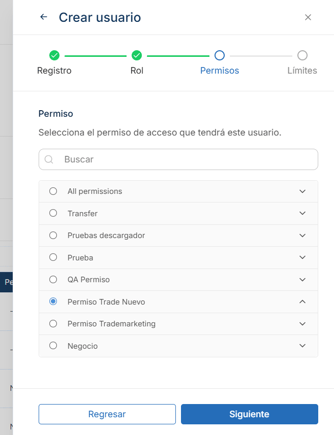
- Permisos: solo para usuarios de negocio. Elige uno de los permisos que creaste.
- Límites: elige un límite, o Acceso completo para que vea toda la información.
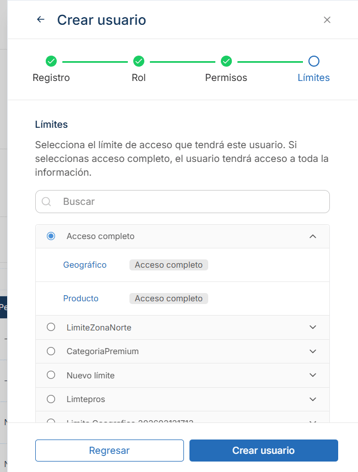
- Haz clic en Crear usuario.
5.2 Activación y estados
Al crearlo, el usuario queda en la pestaña Pendientes y recibe un correo para validar su cuenta y crear su contraseña. Cuando lo hace, pasa automáticamente a Registrados.
| Estado | Qué significa |
|---|---|
| Correo por validar | El usuario aún no activa su cuenta |
| Activo | Validó su correo y creó su contraseña |
| Desactivado | No puede ingresar a la plataforma |
| Bloqueado | Su acceso está bloqueado por intentos fallidos de contraseña |
5.3 Acciones y edición
En el menú de acciones (⋮) de cada usuario puedes: Ver detalles, Editar usuario (perfil, rol, permisos o límites), Asignar permiso, Asignar límite, Desactivar usuario o Eliminar usuario.
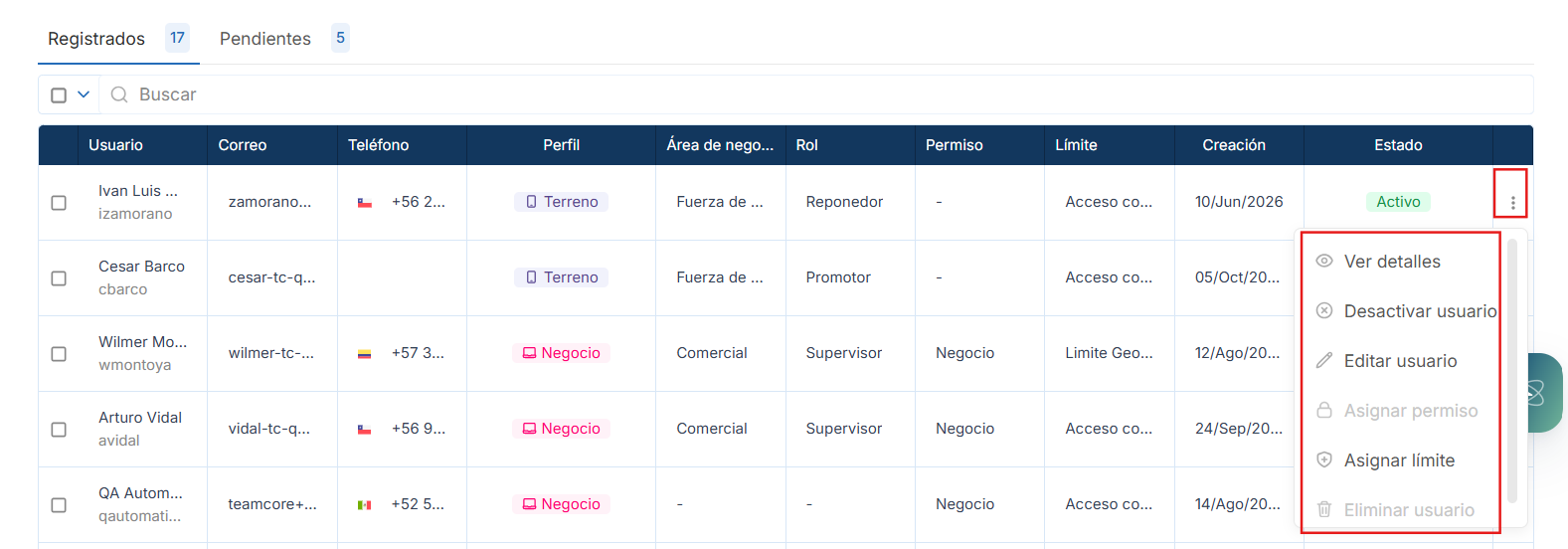
Ten en cuenta al editar:
- El correo solo se puede cambiar mientras el usuario está pendiente. Una vez registrado, no se pueden cambiar ni el correo ni el nombre de usuario.
- Un usuario activo o desactivado no puede volver a estado pendiente.
- Si tu empresa cambia de dominio de correo, elimina los usuarios activos y vuelve a crearlos con el nuevo correo. Puedes hacerlo con la carga masiva.
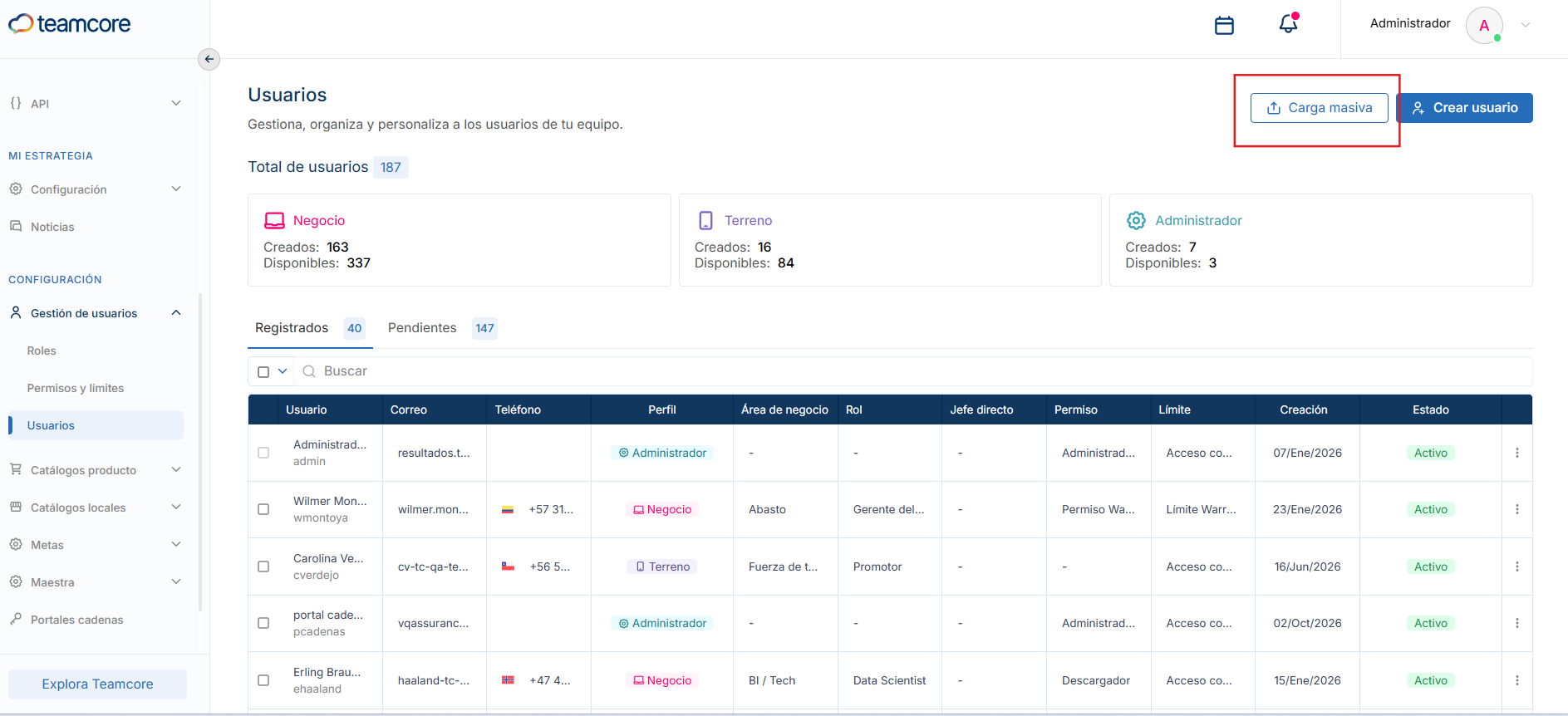
5.4 Carga masiva de usuarios de terreno
Con una plantilla Excel puedes crear o actualizar muchos usuarios de terreno de una sola vez.
- En Usuarios, haz clic en Carga masiva.
- Haz clic en Descarga la plantilla y completa los datos. Revisa estas reglas:
- No cambies los nombres de las columnas.
- Nombre de usuario: entre 2 y 50 caracteres, sin ñ ni caracteres especiales.
- Teléfono: con o sin código de país. El sistema limpia caracteres como los paréntesis.
- Rol y límite: deben existir y escribirse exactamente igual que en la plataforma.
- No puedes cargar más usuarios que las licencias contratadas.
- El sistema detecta duplicados, tanto con usuarios existentes como entre filas del mismo archivo.
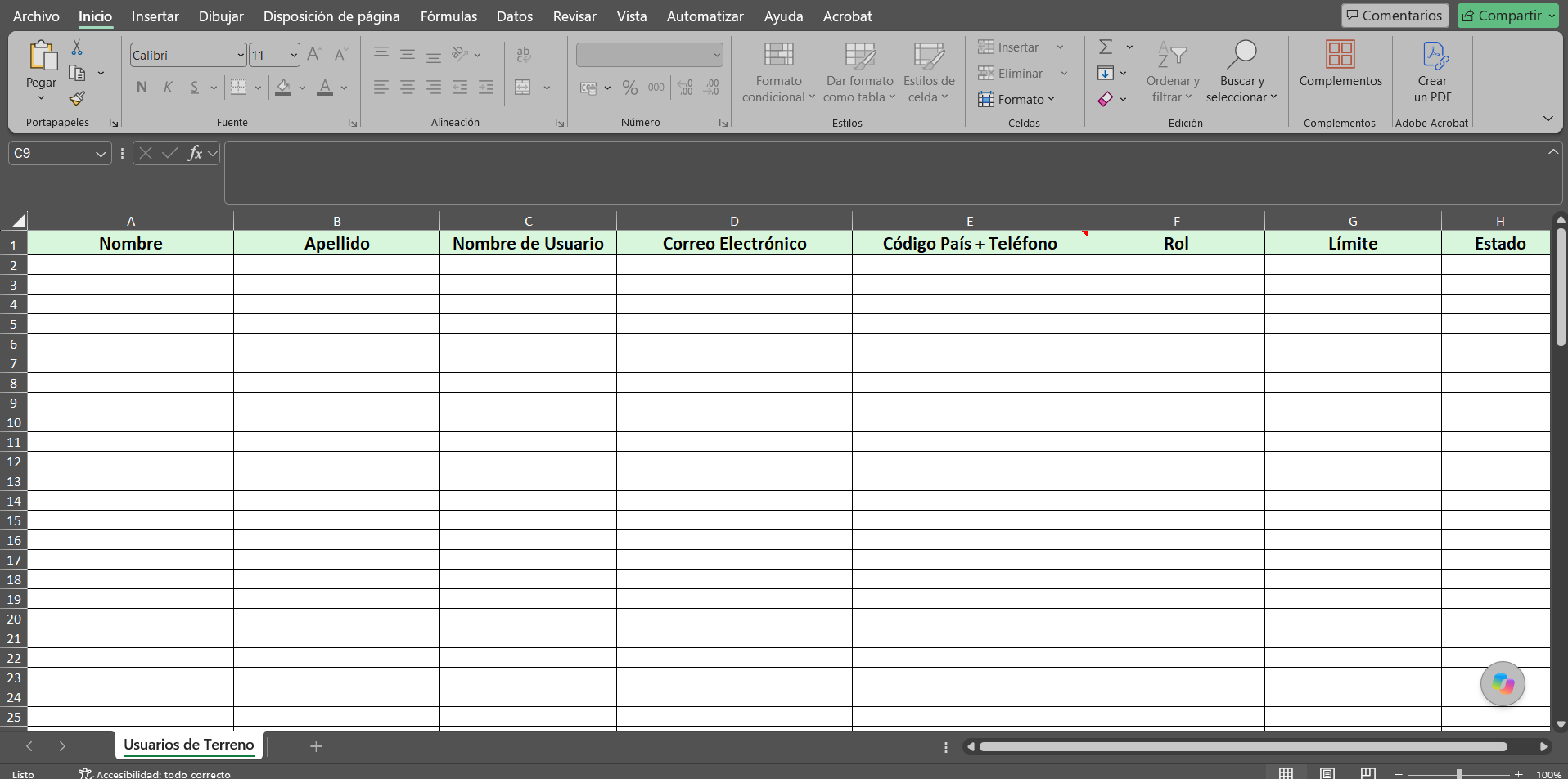
- Guarda el archivo en formato .xlsx (máximo 30 MB) y cárgalo en el panel.
- Revisa el resumen. Solo se procesan los usuarios válidos. Si hay errores, descarga el archivo de errores, corrige y vuelve a cargar.
- Haz clic en Cargar archivo. Mientras se procesa, los botones quedan deshabilitados.
Los usuarios cargados quedan en Pendientes y reciben el correo para activar su cuenta. Después puedes editar cada uno desde su menú de acciones.
6. Si algo no funciona
| Mensaje | Qué hacer |
|---|---|
| “Ya existe un límite con este nombre. Prueba con uno diferente.” (o un mensaje igual para permisos) | Cambia el nombre: cada permiso y cada límite debe tener un nombre único. |
| “Hubo un problema al crear un usuario.” | Revisa el nombre de usuario y el correo: uno de ellos ya existe en la plataforma. |
| “El nombre es obligatorio.” | Completa el nombre del límite o del permiso antes de continuar. |
| Celdas con errores en la carga masiva | Descarga el archivo de errores: te indica qué fila corregir y por qué. |