
1. ¿Qué es el módulo de Exhibiciones?
El módulo de Exhibiciones en Teamcore Nova permite monitorear en tiempo real el desempeño de las implementaciones pactadas con las cadenas de retail. Muestra el estado de cumplimiento e implementación por exhibición, cadena y tienda, facilitando la toma de decisiones operativas del equipo de campo.
Conceptos clave
- Implementación: Porcentaje de respuestas positivas sobre el total de tareas respondidas.
- Cumplimiento: Porcentaje de tareas respondidas sobre el total de tareas asignadas.
- Pactadas: Cantidad de exhibiciones acordadas contractualmente con la cadena.
- Tiendas listas: Tiendas que completaron su implementación. Puede superar el número pactado (sobrecumplimiento).
- Evidencia: Registro fotográfico y de productos que deja el responsable de terreno al visitar la tienda.
2. Paso a Paso: Uso del Panel de Exhibición
Paso 1: Acceder al módulo
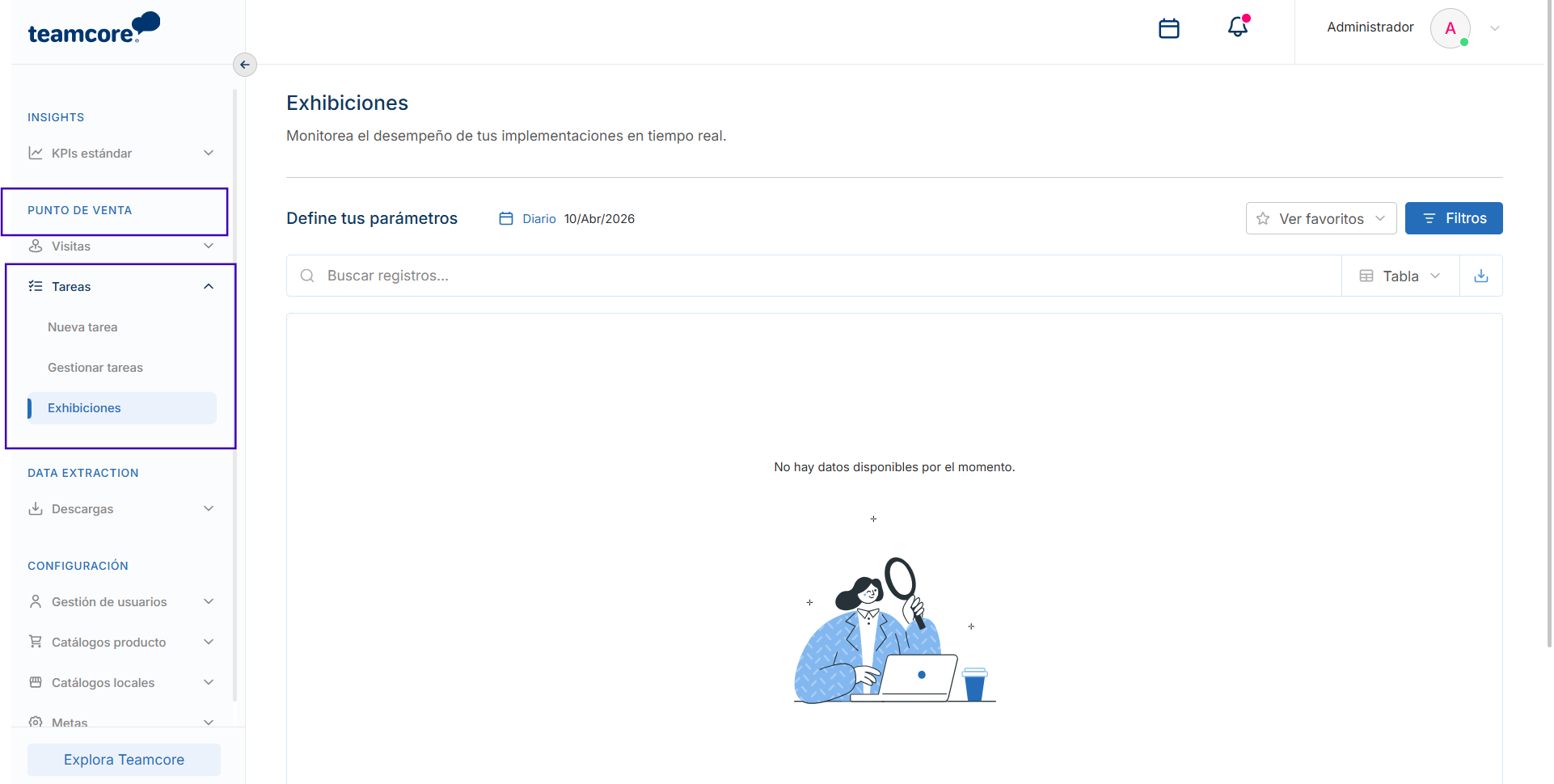
Para ingresar, dirígete al menú lateral izquierdo y sigue la ruta: Punto de venta → Tareas → Exhibiciones. Si necesitas más espacio en pantalla, puedes usar el botón superior "Mostrar/Ocultar barra lateral" para contraer el menú.
Paso 2: Configurar el período y aplicar filtros
En la parte superior de la pantalla (Zona de Controles), define qué datos deseas visualizar:
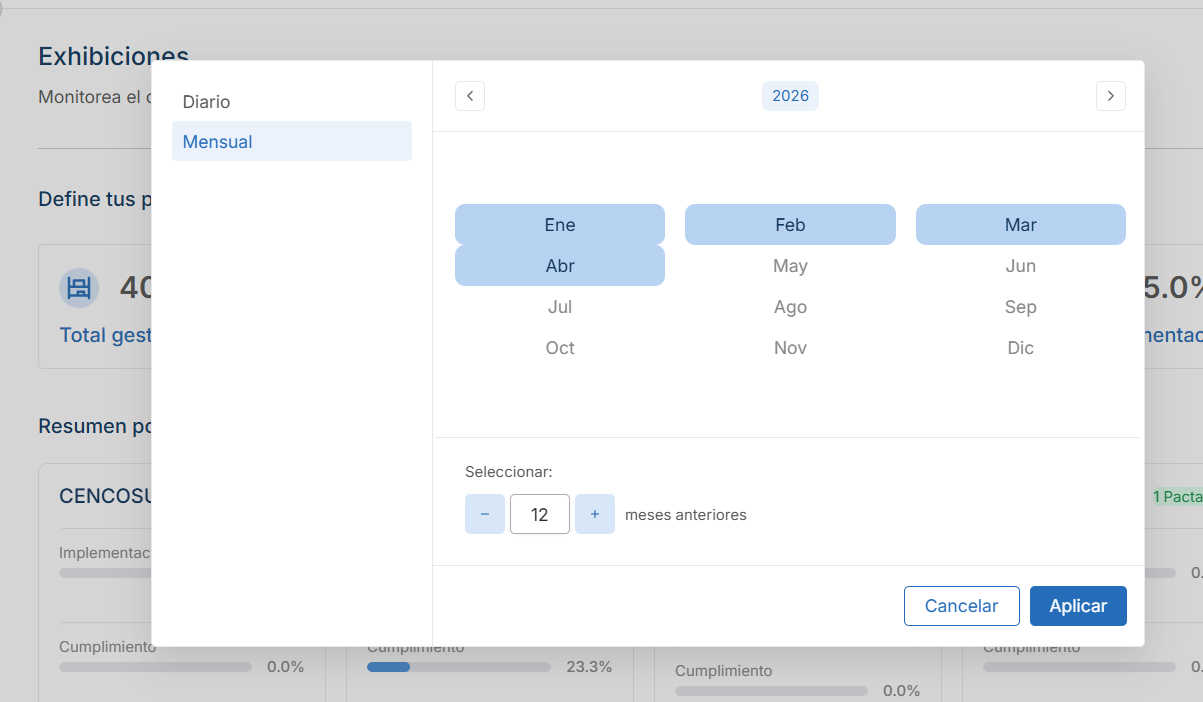
- Selector de período: Haz clic en la fecha para navegar entre días y selecciona la granularidad temporal de tu análisis, la cual puede ser diaria, semanal o mensual.
- Filtros: Usa el botón de Filtros para segmentar la información. Aparecerá un panel con categorías geográficas (Cadena, Nombre de tienda, Comuna, Supervisor, etc.) y de producto.
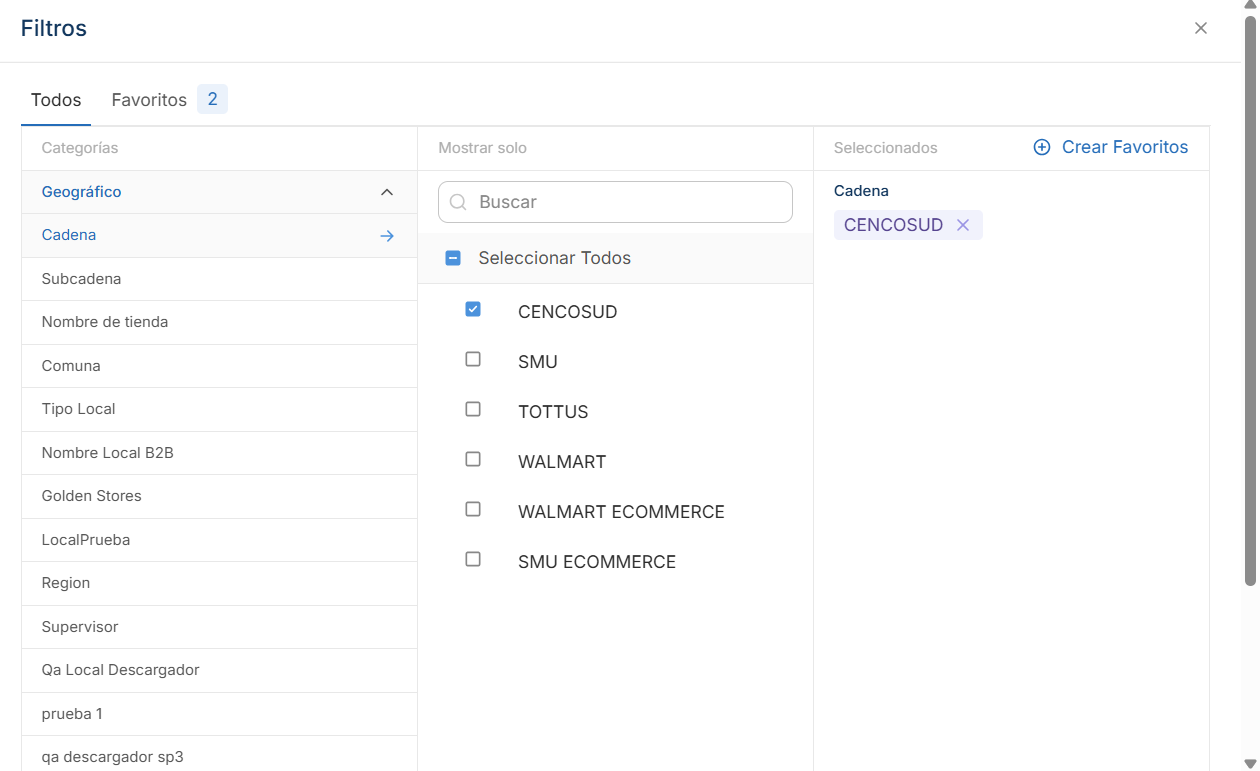
- Favoritos: Si utilizas una combinación de filtros de forma recurrente, puedes guardarla haciendo clic en "Crear Favoritos" y luego acceder a ellos desde el menú "Ver favoritos".
Paso 3: Analizar los KPIs Globales y el Resumen por Cadena
Justo debajo de los controles, encontrarás la Zona de Resumen:
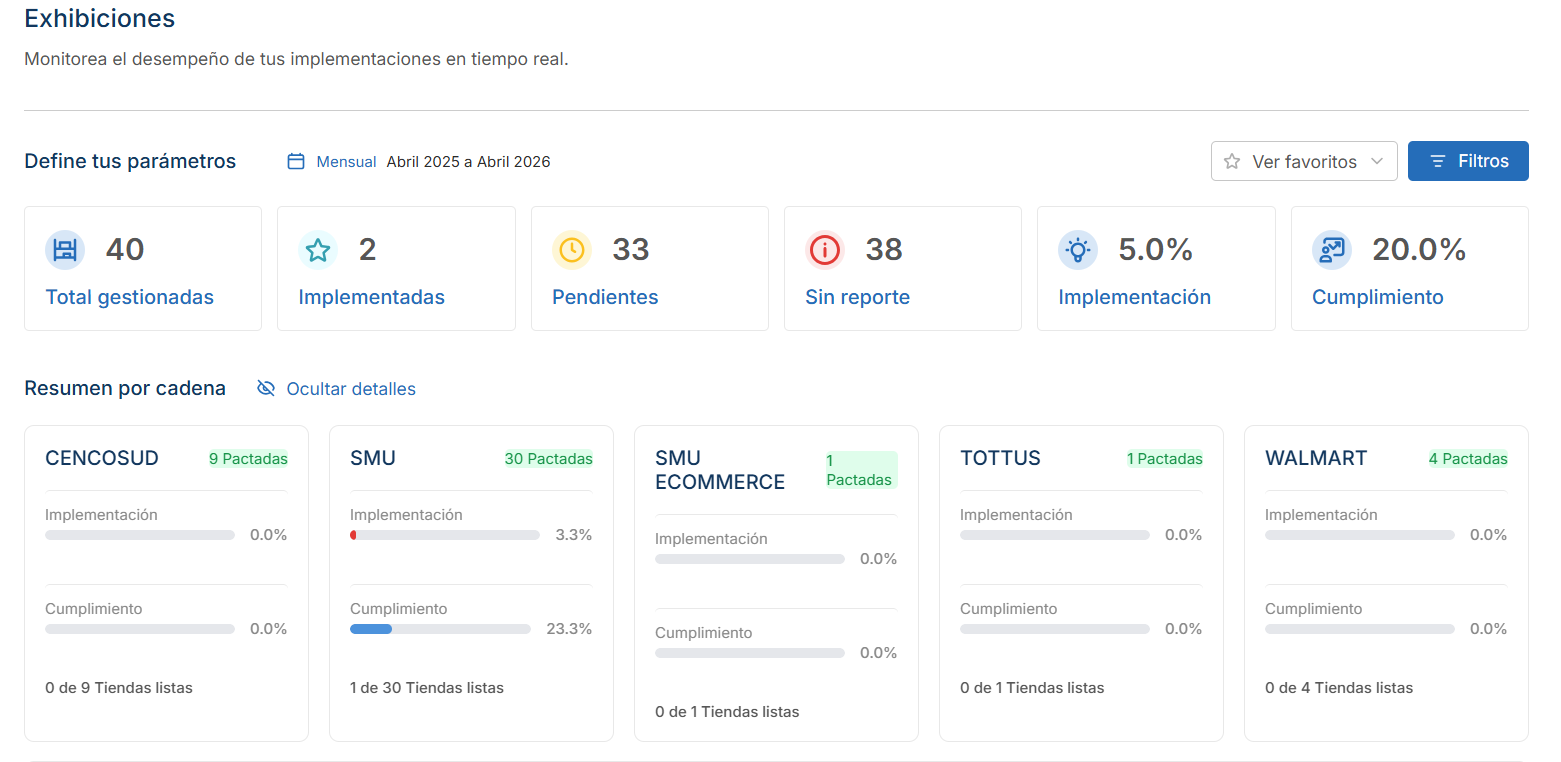
- Tarjetas de KPIs globales: Revisa rápidamente las 6 métricas principales del período (Total gestionadas, Implementadas, Pendientes, Sin reporte, % Implementación y % Cumplimiento). Estas cambian automáticamente según los filtros que apliques.
- Resumen por cadena: Esta es una sección colapsable donde puedes evaluar el desempeño por cada cadena de retail. Muestra la cantidad de exhibiciones pactadas, el progreso en barras de Implementación y Cumplimiento, y la cantidad de "Tiendas listas".
Paso 4: Navegar por la Tabla de Exhibiciones
En la parte inferior de la pantalla se encuentra el listado detallado de todas las exhibiciones.
- Aquí puedes buscar exhibiciones puntuales ingresando su nombre en la barra "Buscar registros...".
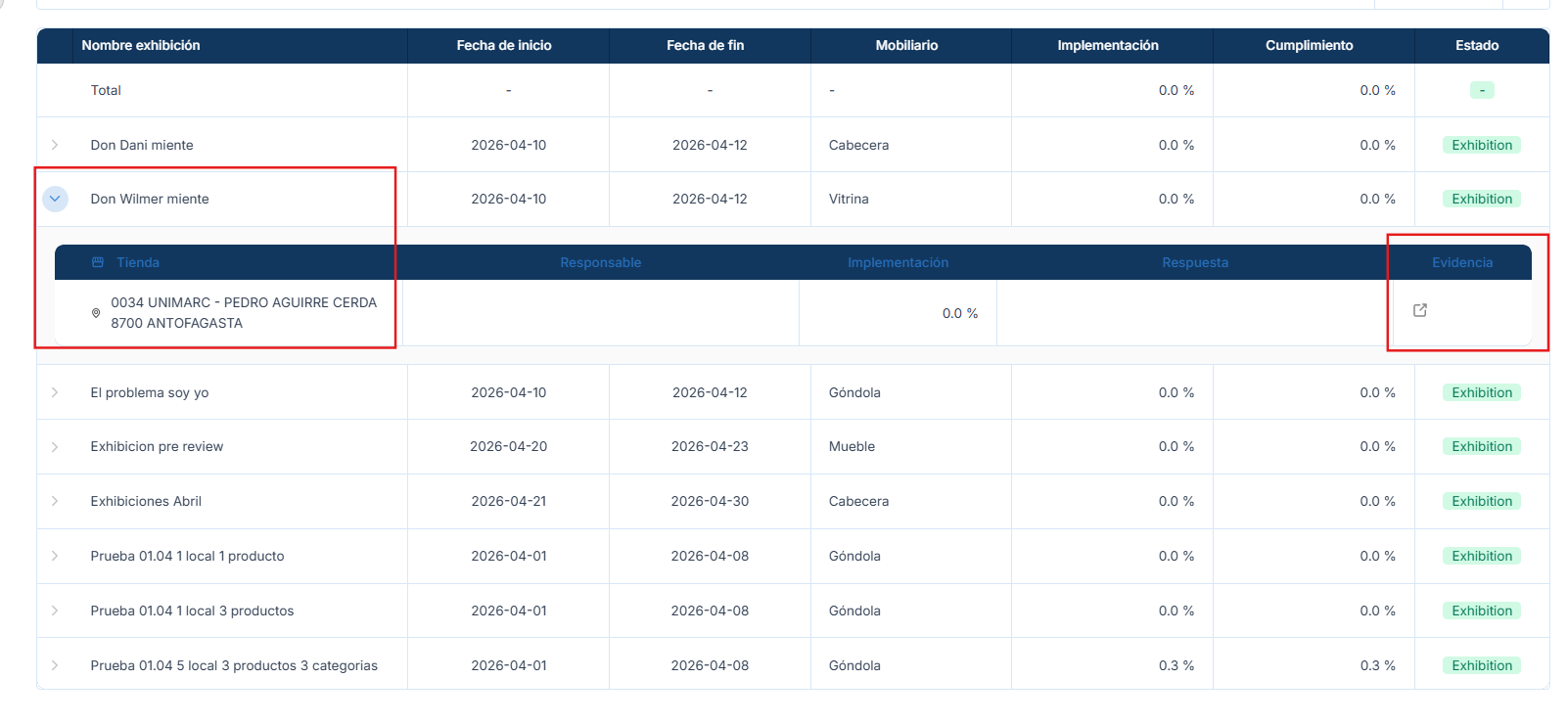
- La tabla principal te mostrará el mobiliario, fechas de inicio y fin, además del porcentaje de cumplimiento e implementación general para cada exhibición.
- Si necesitas procesar los datos de la tabla de forma externa, puedes hacer clic en el ícono de exportar (⬇) para descargar un archivo Excel.
Paso 5: Revisar el detalle específico por tienda
Para desglosar una exhibición y ver qué sucede en los locales individuales, haz clic en el botón [›] (Expandir) ubicado en la primera columna de la fila. Se abrirá una sub-tabla con el detalle de las tiendas involucradas, la persona responsable, y el porcentaje de implementación exclusivo de esa sucursal.
Paso 6: Consultar la Evidencia de Tarea de la visita
Para comprobar el trabajo realizado en terreno (fotos y estado de productos):
- Desde la fila expandida de la tienda, haz clic en el ícono de Evidencia (↗) en la última columna.
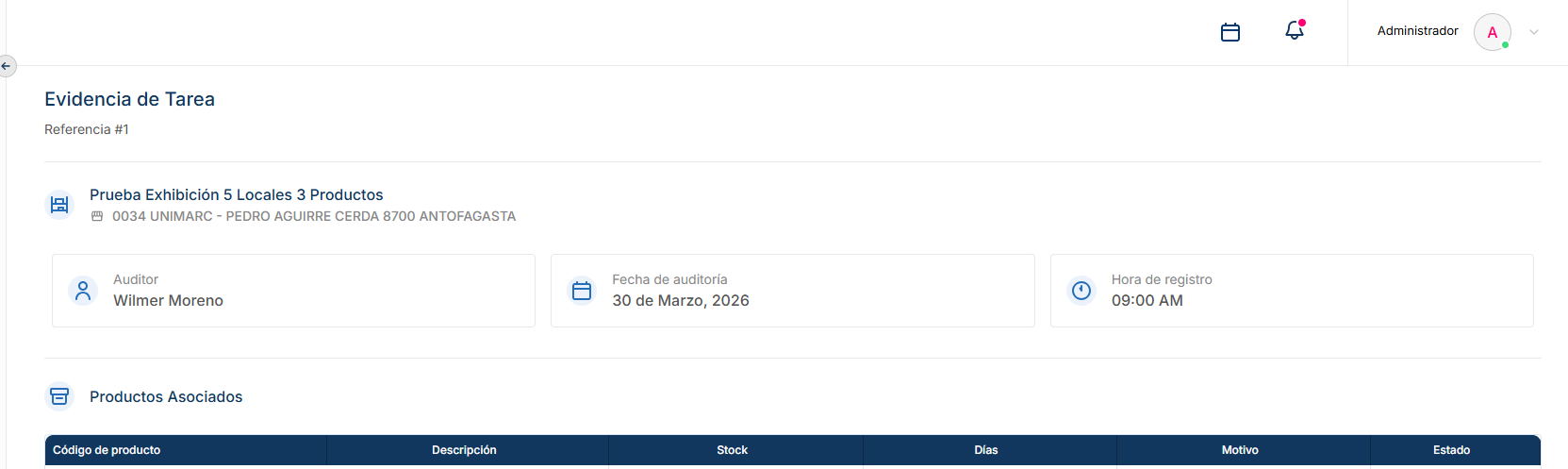
- Se abrirá una nueva pantalla dedicada llamada Evidencia de Tarea.
- En esta vista podrás ver una tabla con los Productos Asociados (con sus códigos, stock reportado, estado) y más abajo la Evidencia Fotográfica que el responsable capturó durante la auditoría.
- Si necesitas respaldar o compartir esta información, puedes usar el botón "Descargar PDF" ubicado en la esquina superior derecha para generar un documento completo de la visita.
Relacionada con