
El módulo de Visitas y Planificación permite la asignación de usuarios a locales específicos. Esto posibilita la asignación de planes de visita a dichos usuarios, quienes podrán ejecutar las tareas definidas directamente en la aplicación móvil.
1. Enrolamiento de Usuarios a Locales
Asignación Masiva de Usuario a Locales: la edición masiva es una herramienta que permite actualizar múltiples registros de locales y usuarios de forma simultánea.
1.1 Requisitos previos para el Enrolamiento
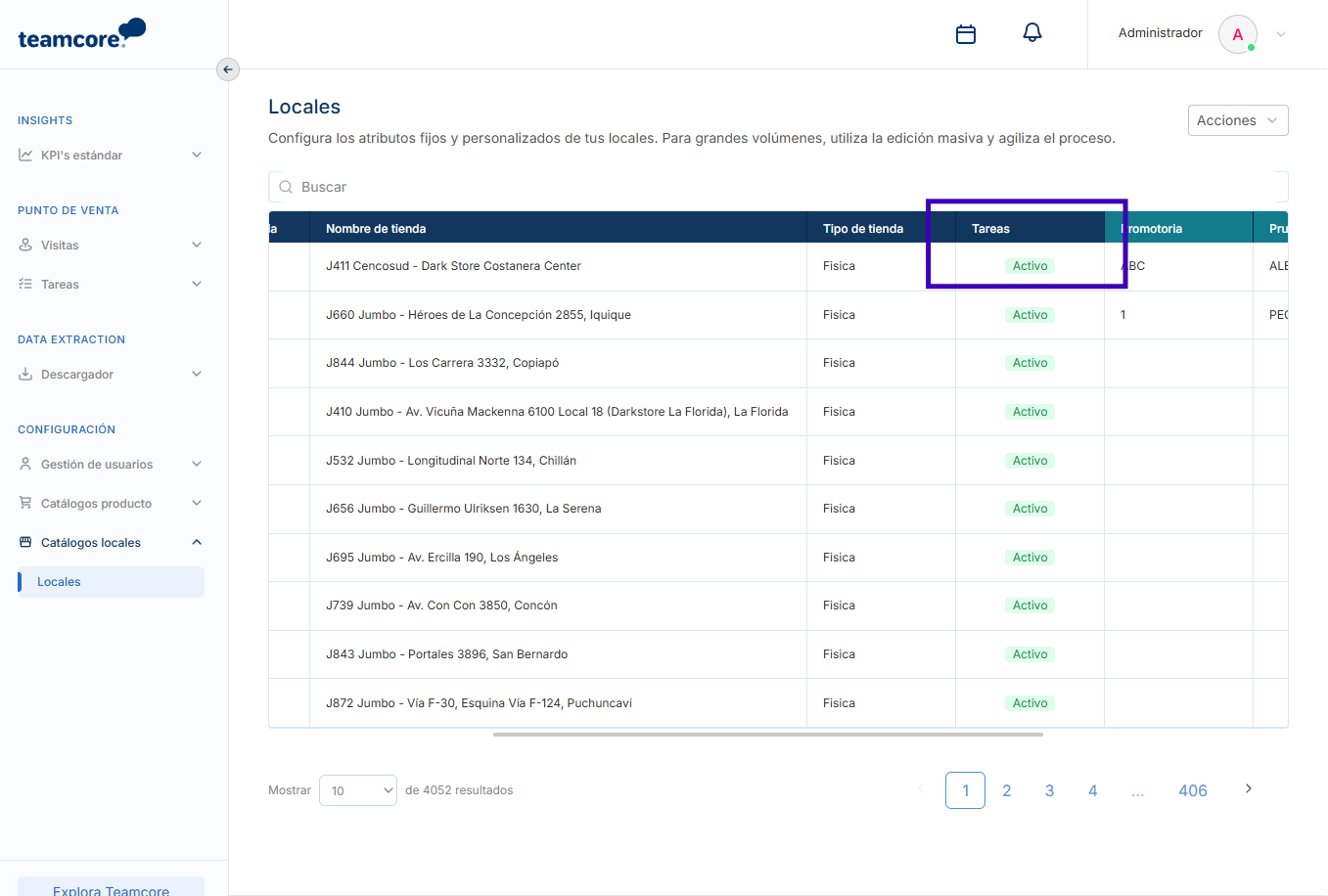
- Locales Activos: los locales deben estar creados y con estado "Activo" en la columna Tareas del módulo Catálogo de Locales.
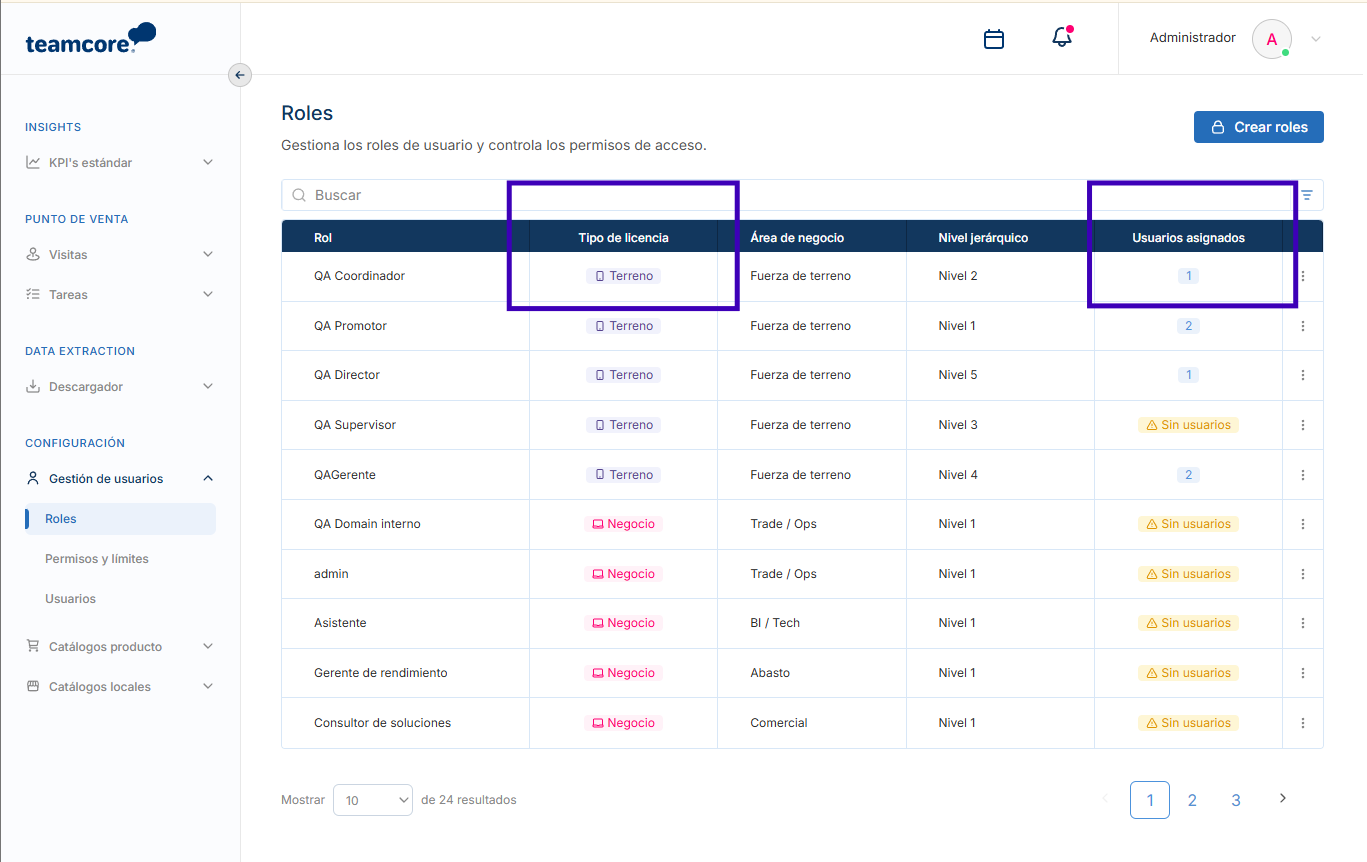
2. Roles de Terreno Disponibles: contar con los roles de personal de Terreno definidos en Gestión de Usuarios.
3. Permisos: el perfil del usuario debe contar con acceso al módulo de Planificación.
4. Usuarios de Terreno Creados: los usuarios que operarán en Terreno deben estar creados para poder asignarse a roles y locales.
2. Planificación
2.1 Creación y Planificación de Visitas: Paso a Paso
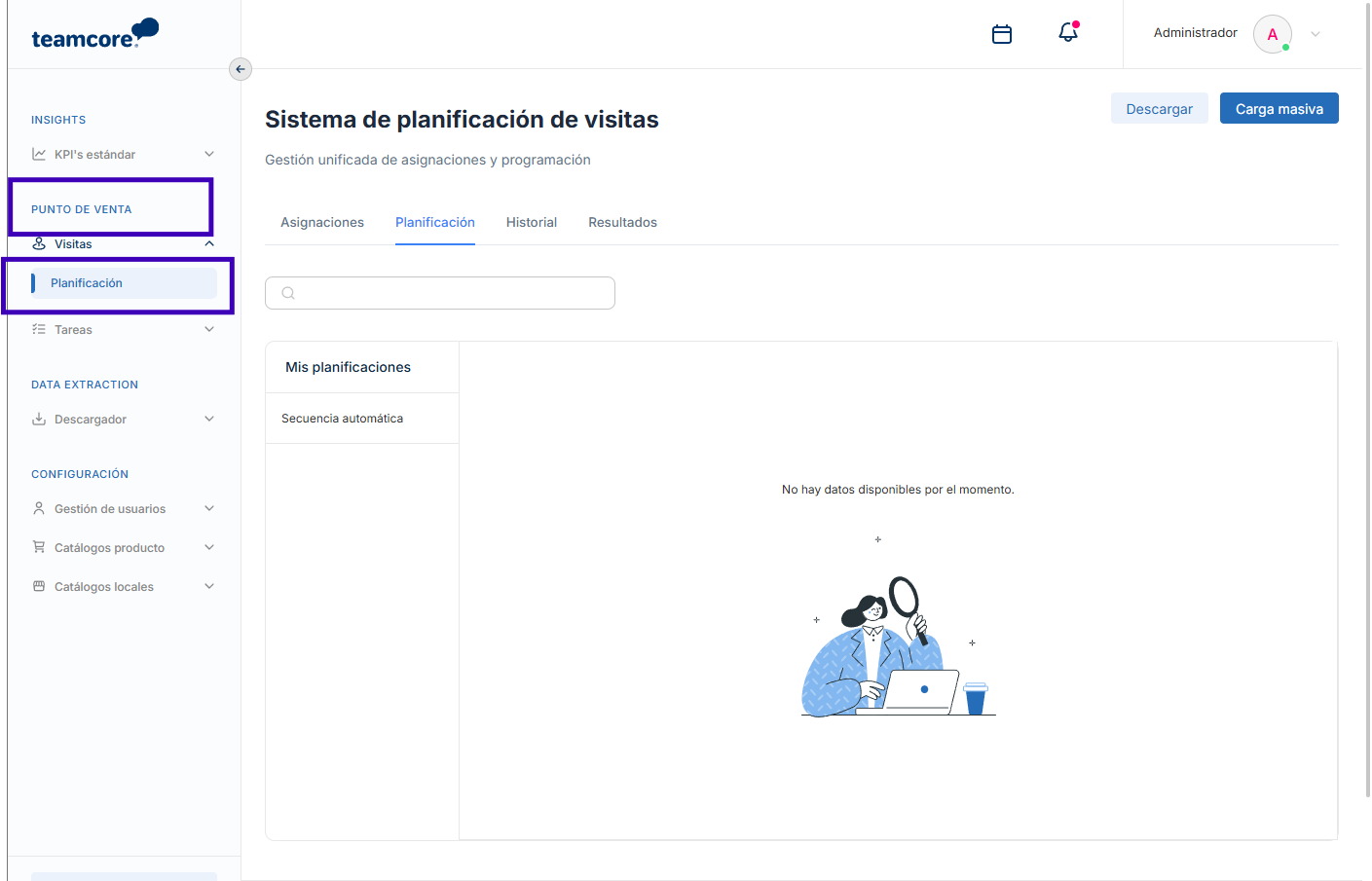
Paso 1: Acceso al Módulo
- En el menú lateral, ve a Punto de venta.
- Selecciona Planificación.
- Asegúrate de estar en la pestaña Planificación.
Paso 2: Descarga y Configuración de la Plantilla
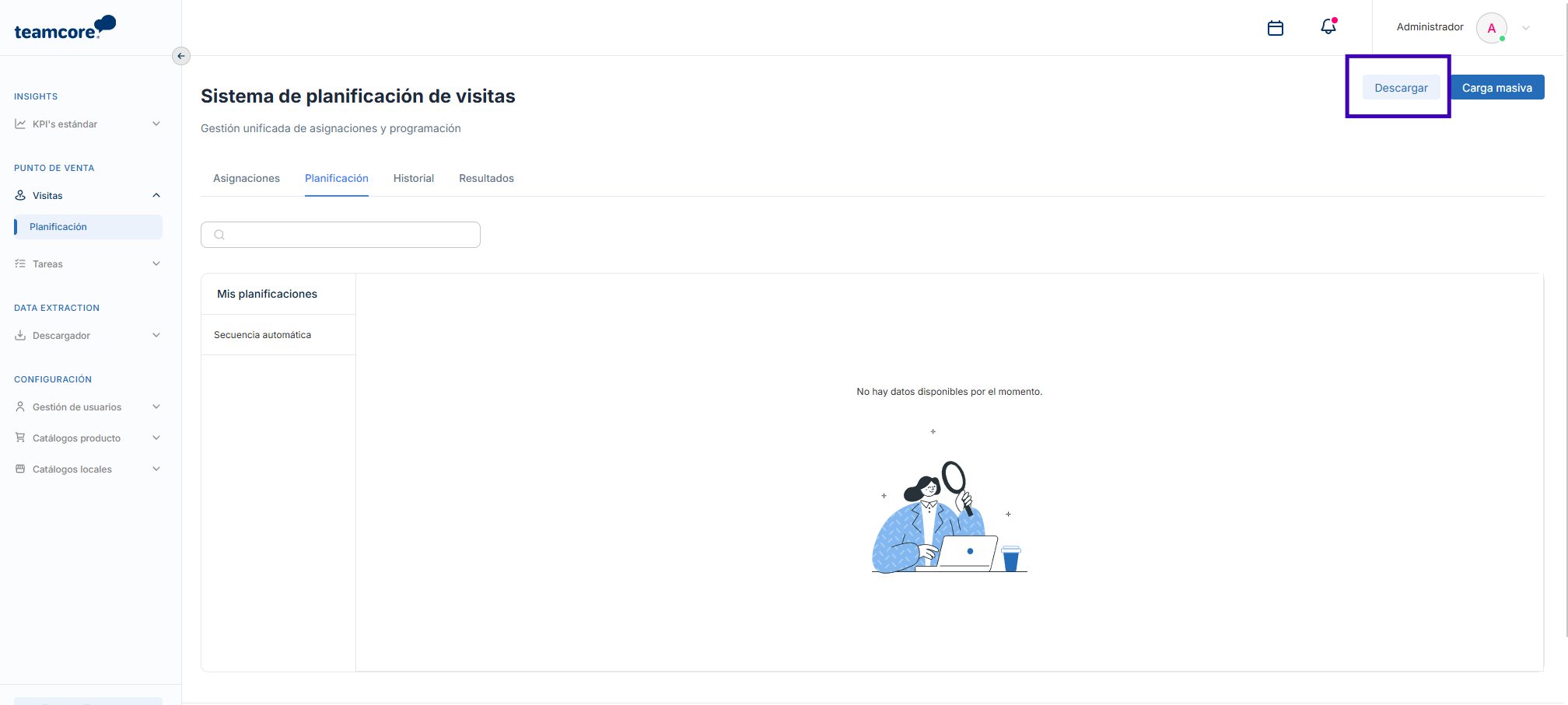
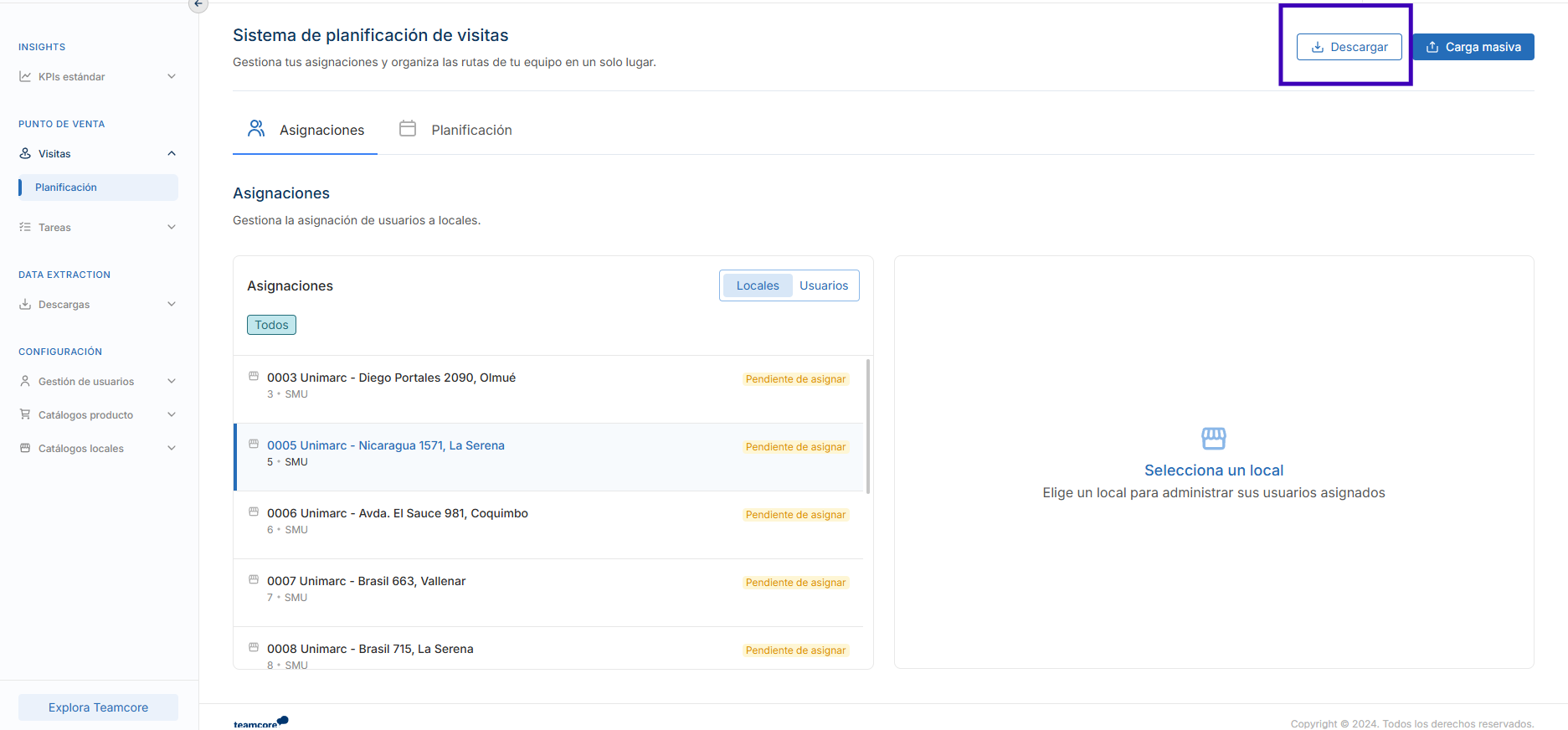
- Haz clic en Descargar (ícono de flecha).
- En el panel lateral configura: Fecha de inicio (selecciona el lunes de la semana a planificar) y Frecuencia (ej. Quincenal para 2 semanas).
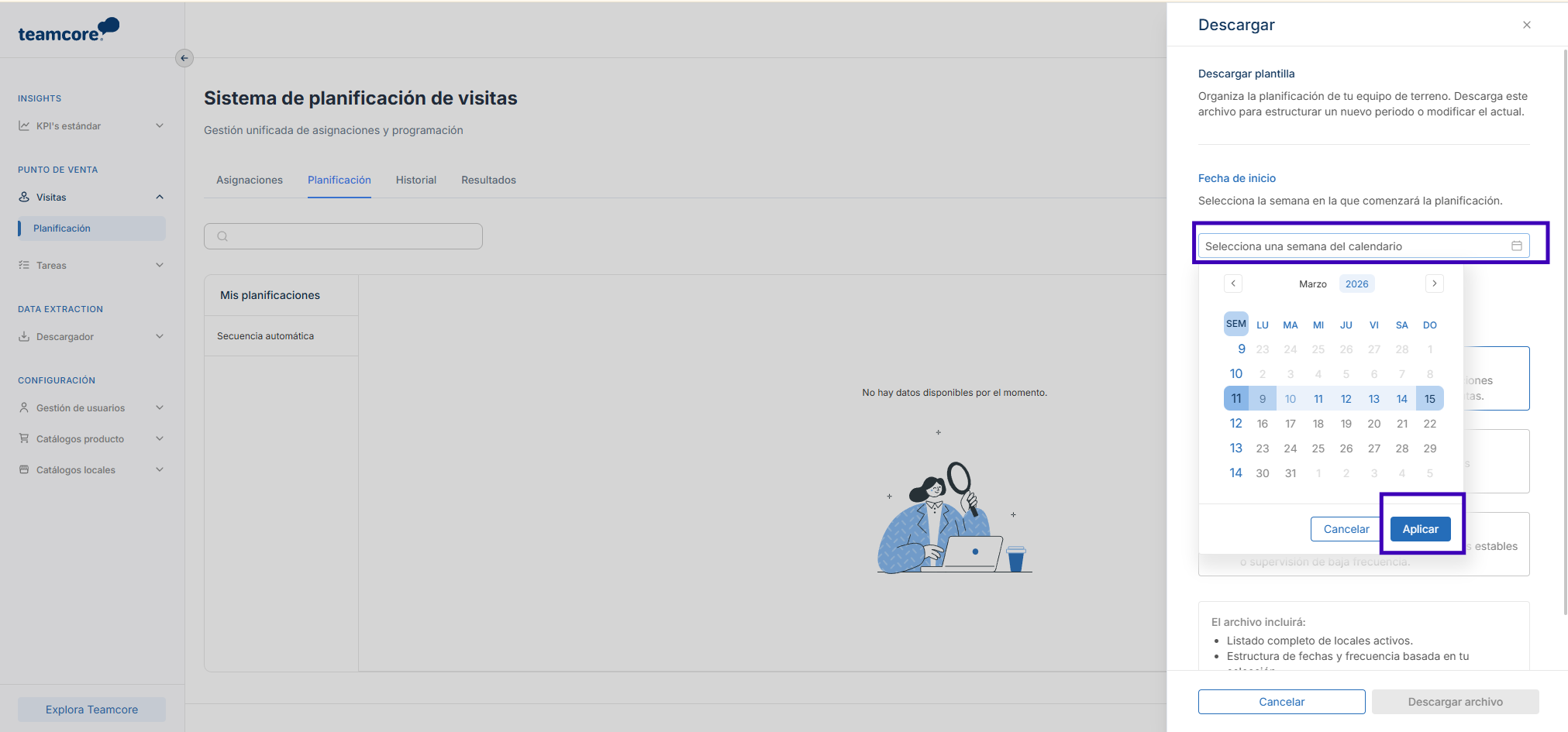
- Haz clic en Descargar archivo.
Nota importante: una vez establecida la frecuencia, no podrá modificarse. Elige la que usarás de forma permanente.
Paso 3: Diligenciamiento del Plan (Excel)
- Columna Usuario: el nombre del usuario de terreno exactamente como está en la plataforma.
- Columna Estado Plan: escribe "Activo" para que la visita sea válida.
- Asignación de días: marca con "X" los días de visita en las columnas de fechas.
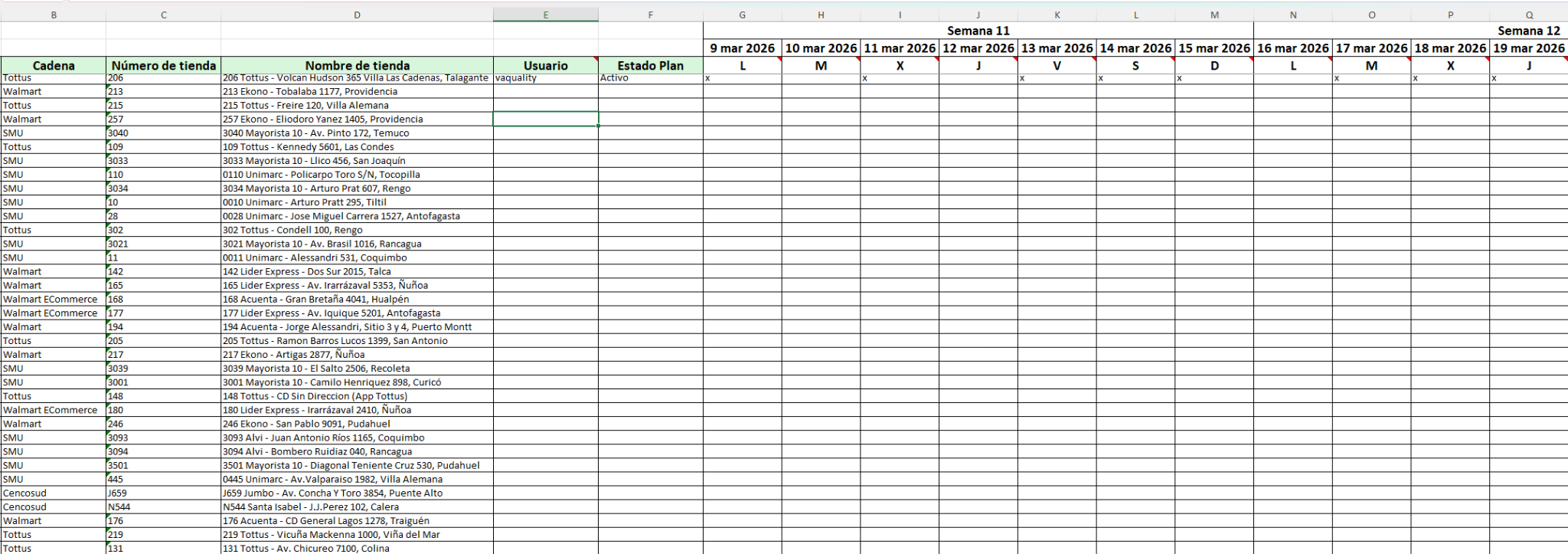
Nota importante: para asignar varios usuarios a una misma tienda, duplica la celda de la tienda e introduce el nuevo usuario, manteniendo el resto de datos iguales.
Paso 4: Carga del Plan a la Plataforma
- Haz clic en Carga masiva y sube el archivo.
- El sistema mostrará un resumen: celdas registradas, válidas y con error.
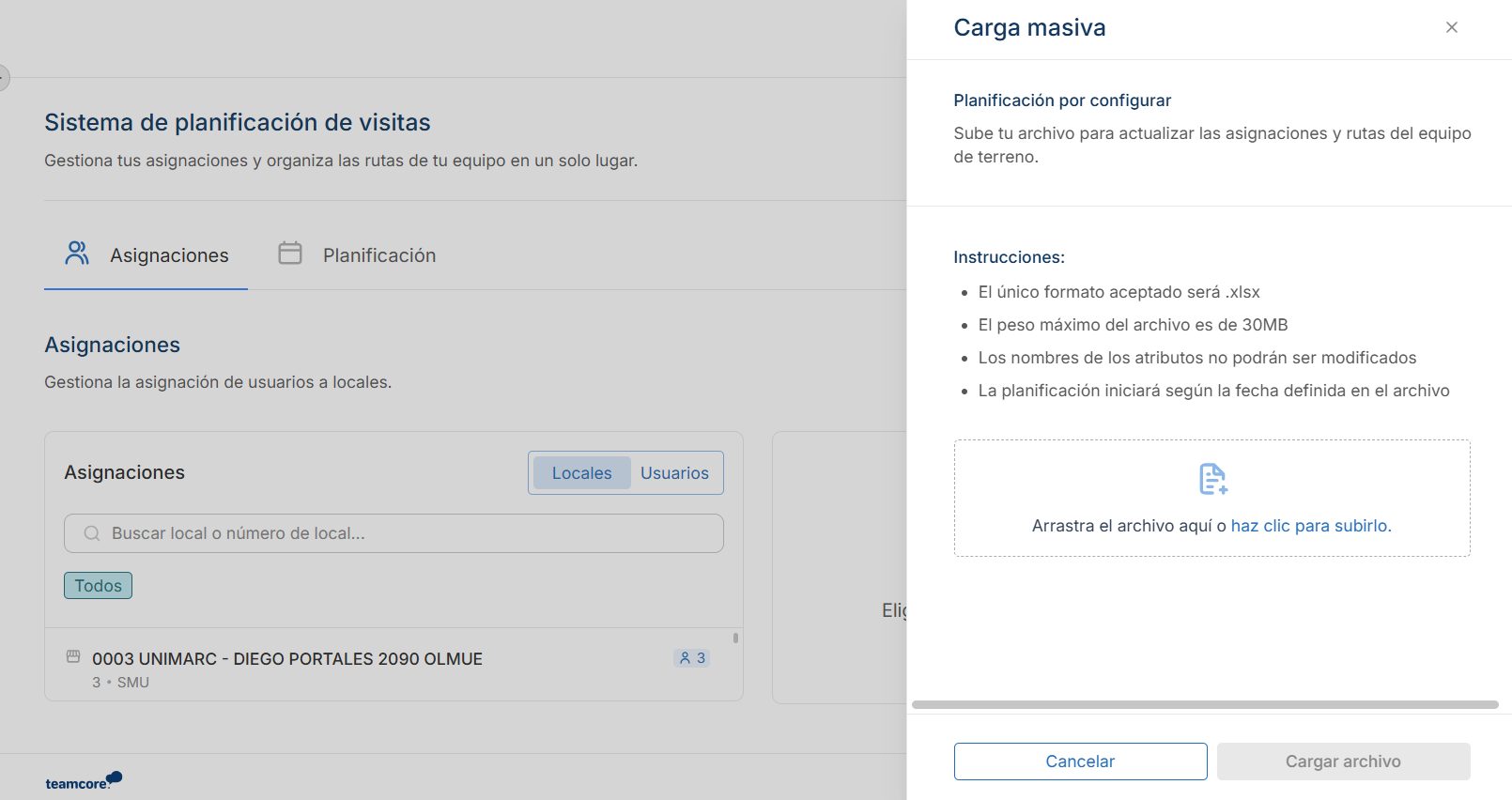
Nota importante: si hay errores, se genera un archivo de errores. Corrige en tu archivo original (no en el de errores) y vuelve a cargar.
- Si todo está correcto, haz clic en Cargar archivo. Verás "Planificación en proceso de carga".
2.2 Edición Masiva de Planificación de Visitas
Paso 1: Descarga de la Planificación Actual. Ve a Punto de venta > Planificación, pestaña Planificación, Descargar → Descargar archivo.
Paso 2: Edición en el Excel
- Reasignar usuario: borra el usuario actual y escribe el nuevo (debe estar activo).
- Cambiar fechas: borra la "X" del día a cancelar y ponla en el nuevo día.
- Mantener el estado: la columna Estado Plan debe seguir en "Activo".
- Guarda los cambios.
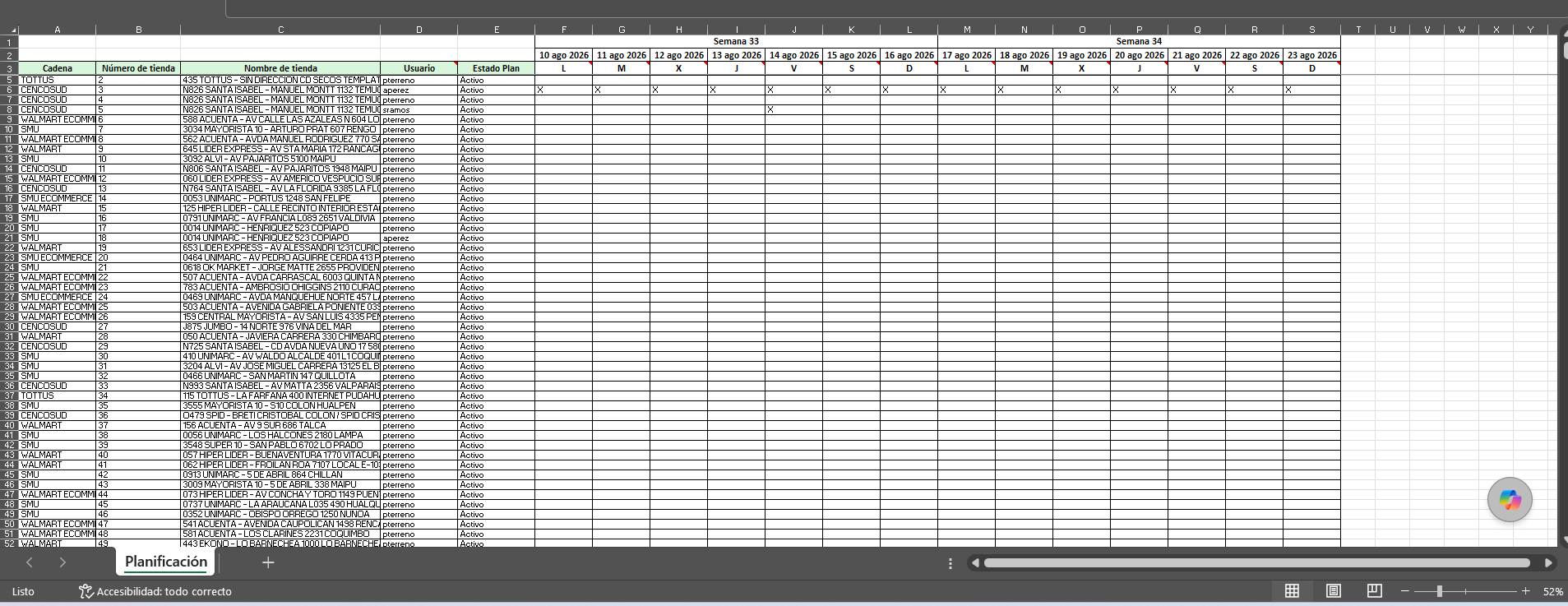
Nota importante: si borras una "X" y cargas, el sistema elimina esa visita. Borra solo lo que deseas cancelar.
Paso 3: Carga de Actualización: Carga masiva, sube el archivo modificado, el sistema lo reconoce como locales ya planificados, revisa el resumen y haz clic en Cargar archivo.
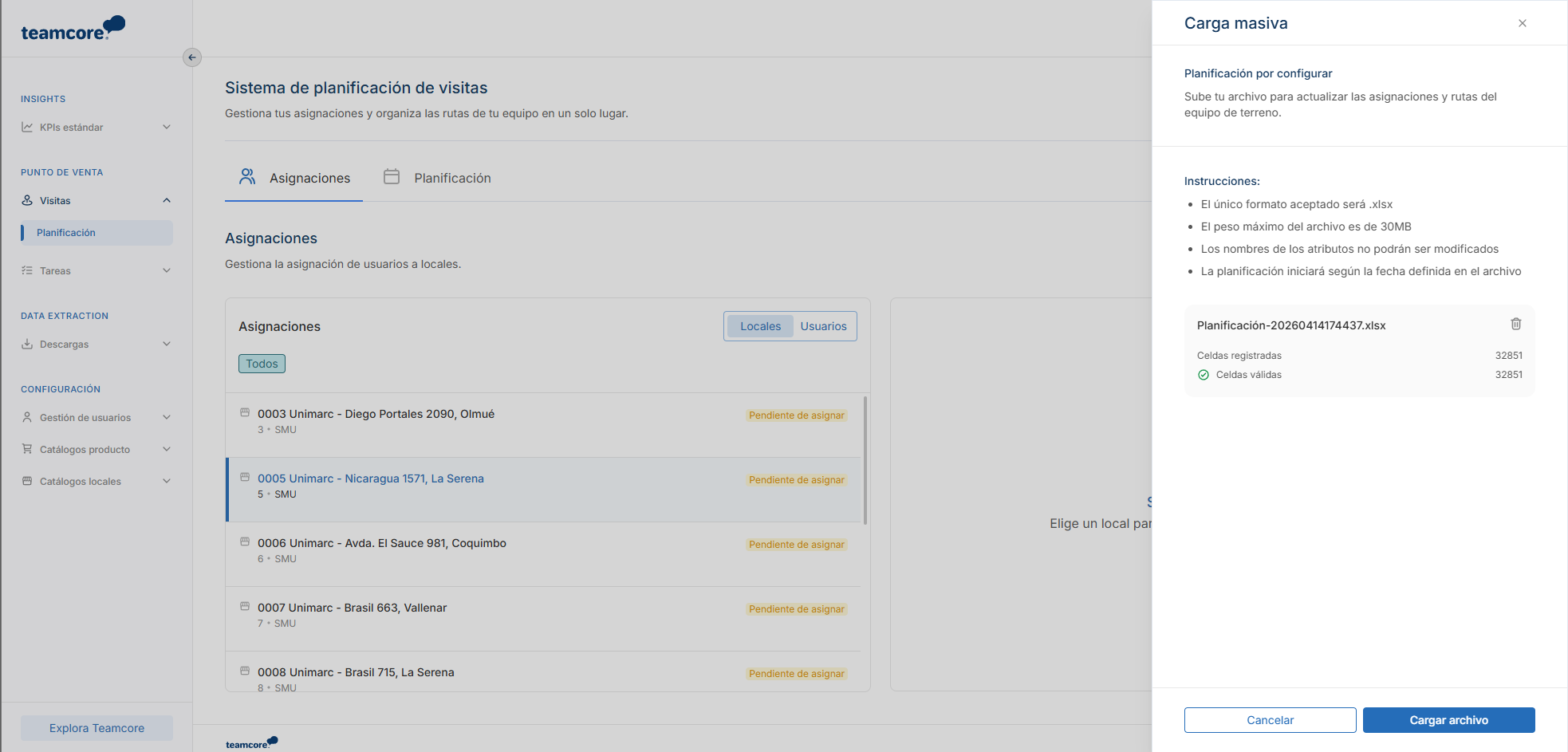
2.3 Edición Individual de Planificación de Visitas
Prerrequisito: tener una planificación ya cargada y visible.
Paso 1: Localización: Usa el Buscador para filtrar por usuario o local. Ubica la semana en el panel izquierdo.
Paso 2: Activar o Desactivar un Plan
- Localiza el interruptor en la columna Estado.
- Desactivar: clic en el interruptor azul → "Desactivar plan". El plan queda en gris y el usuario no ve esas visitas.
- Activar: clic en el interruptor gris → "Activar plan".
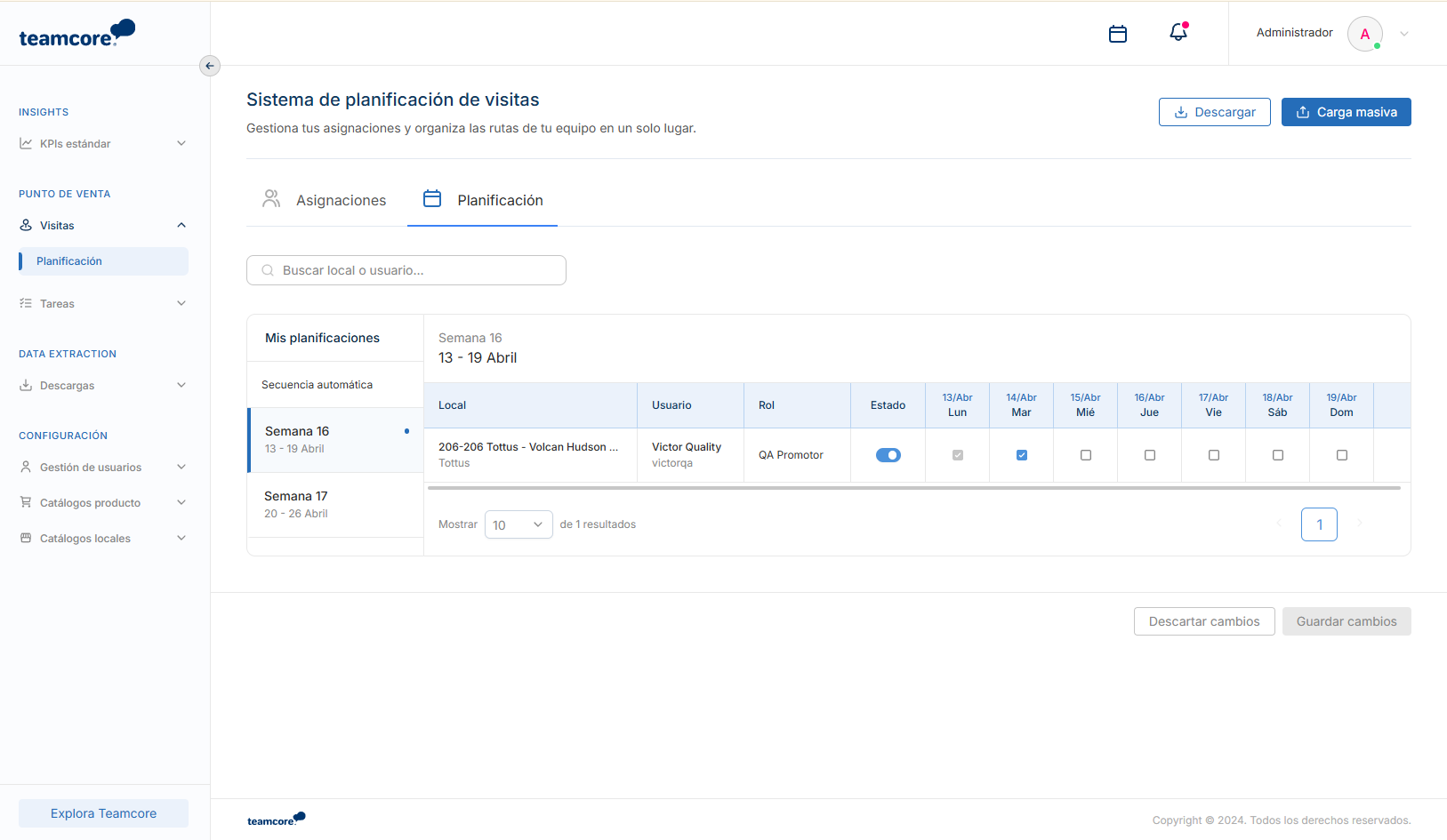
Paso 3: Modificación de Días de Visita
- Marca o desmarca las casillas de los días (Lun, Mar, Mié…).
- Aparecerá Guardar cambios abajo a la derecha. Haz clic.
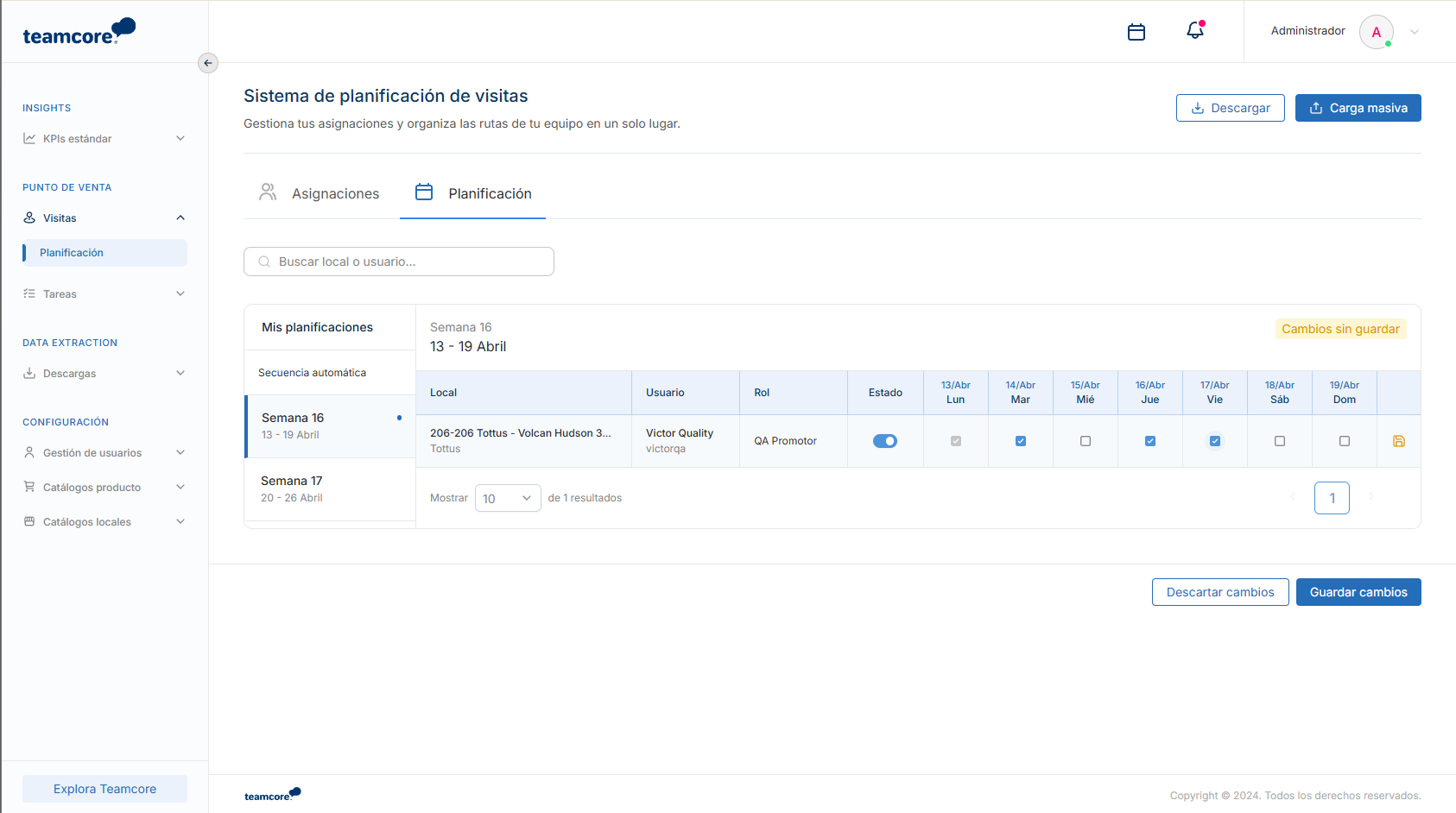
Paso 4: Definir el Alcance del Cambio
- Solo esta semana: afecta únicamente la semana seleccionada.
- De forma permanente: replica los días en todas las semanas futuras.
Selecciona y haz clic en Guardar cambios.
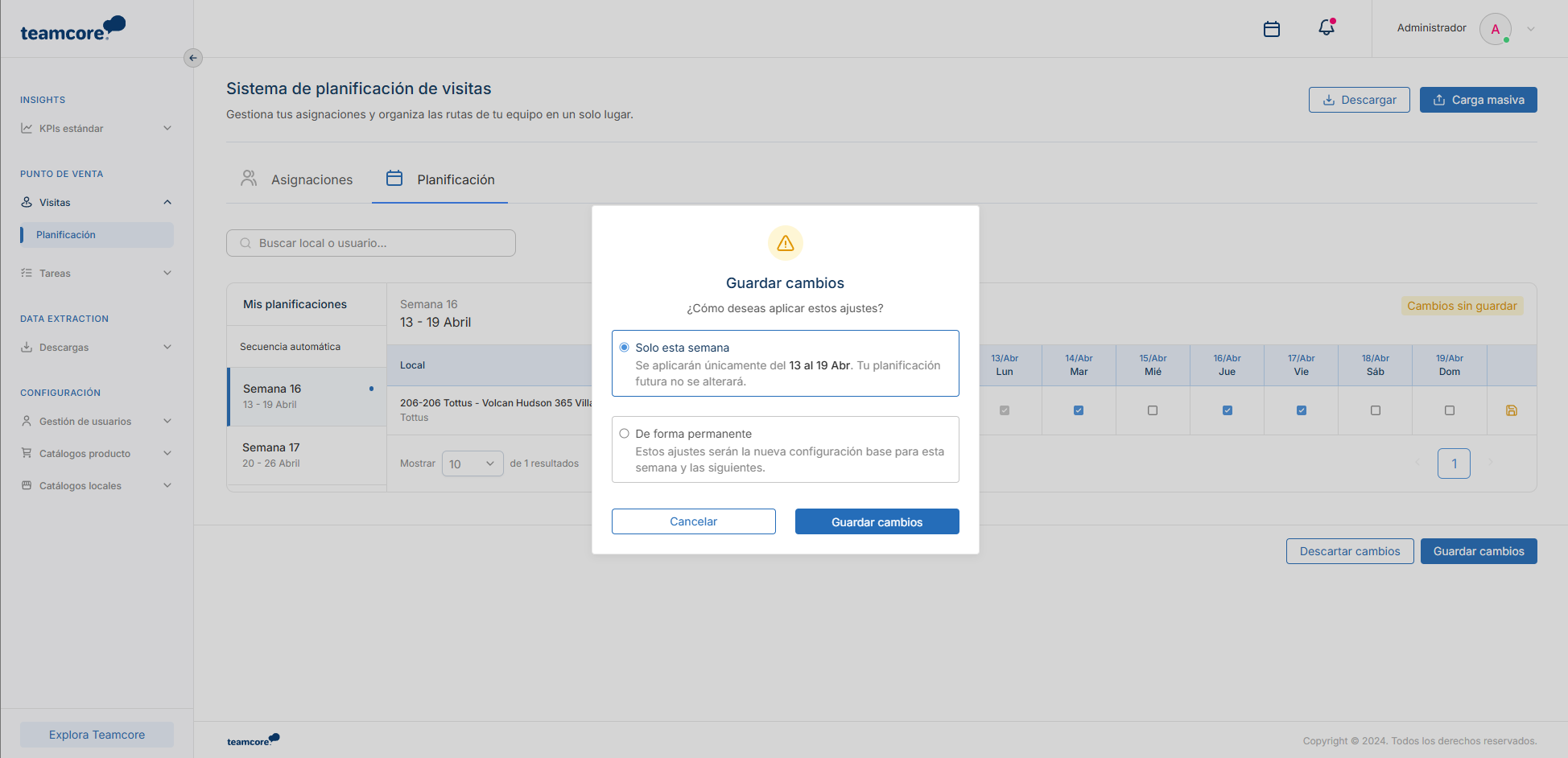
Nota importante: si cambias varios usuarios a la vez, haz todas las modificaciones primero y guarda una sola vez para procesarlas en lote.
2.4 Ver Lista de Locales Asignados
Prerrequisitos: haber cargado planificación o asignación de usuarios.
Paso 1: Módulo Planificación, pestaña Asignaciones, opción Locales.
Paso 2 (Búsqueda): Por nombre, por número de local, o por tag de estado ("Pendiente de asignar" o el nombre del usuario).
Paso 3 (Detalle): entras por la lista de Locales (a la izquierda), haces clic en un local, y a la derecha ves qué usuarios están asignados a ese local. Sirve para responder "¿quién visita esta tienda?"
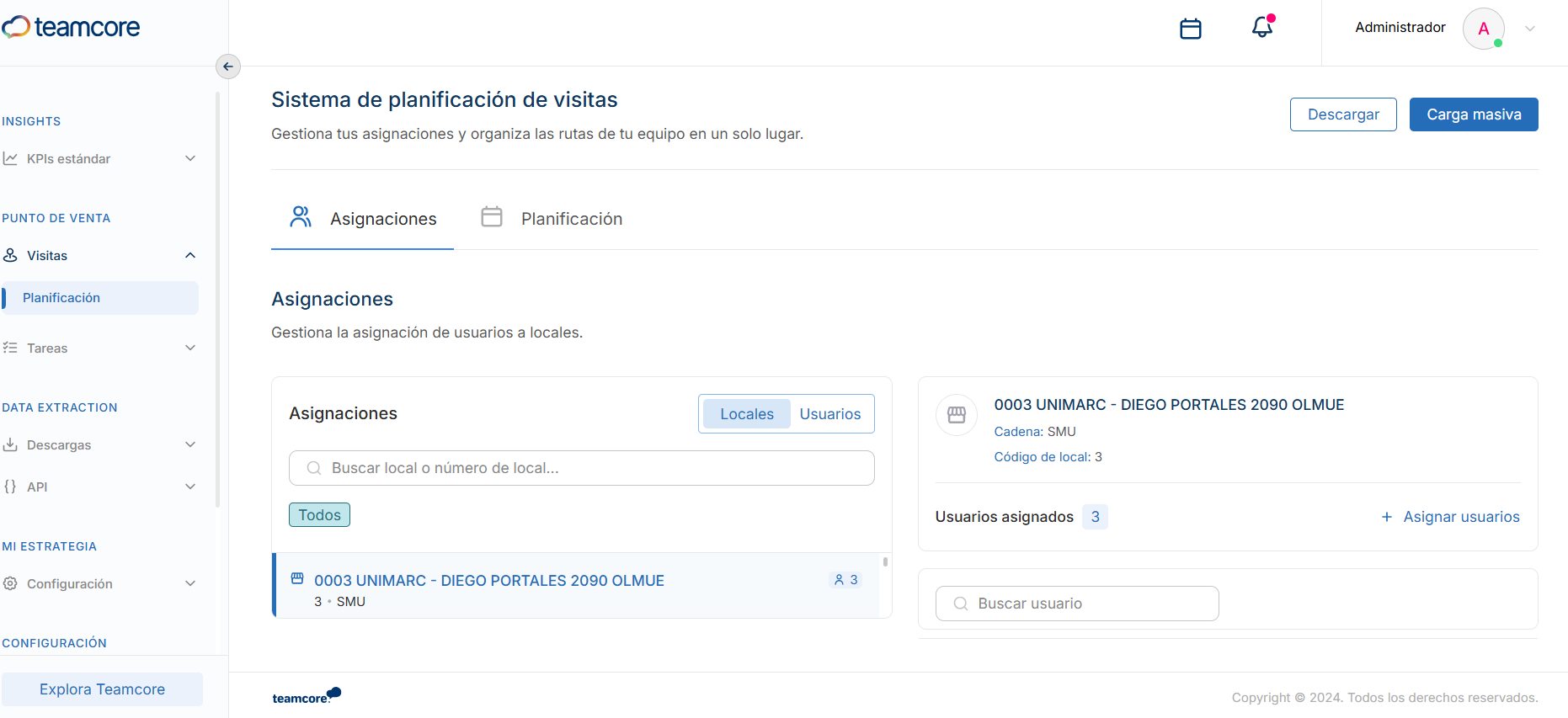
Confirmación de "Pendientes": el tag naranja "Pendiente de asignar" indica locales sin usuario asignado. Útil para detectar huecos de cobertura.
2.5 Ver Lista de Usuarios Asignados
Prerrequisitos: haber cargado planificación o asignación de usuarios.
Paso 1: Pestaña Asignaciones, opción Usuarios.
Paso 2 (Búsqueda): Por nombre, por nombre de usuario, o por tag de estado.
Paso 3 (Detalle): Clic en el usuario → la columna derecha (Locales asignados) muestra nombre de la tienda, cadena e información de contacto.
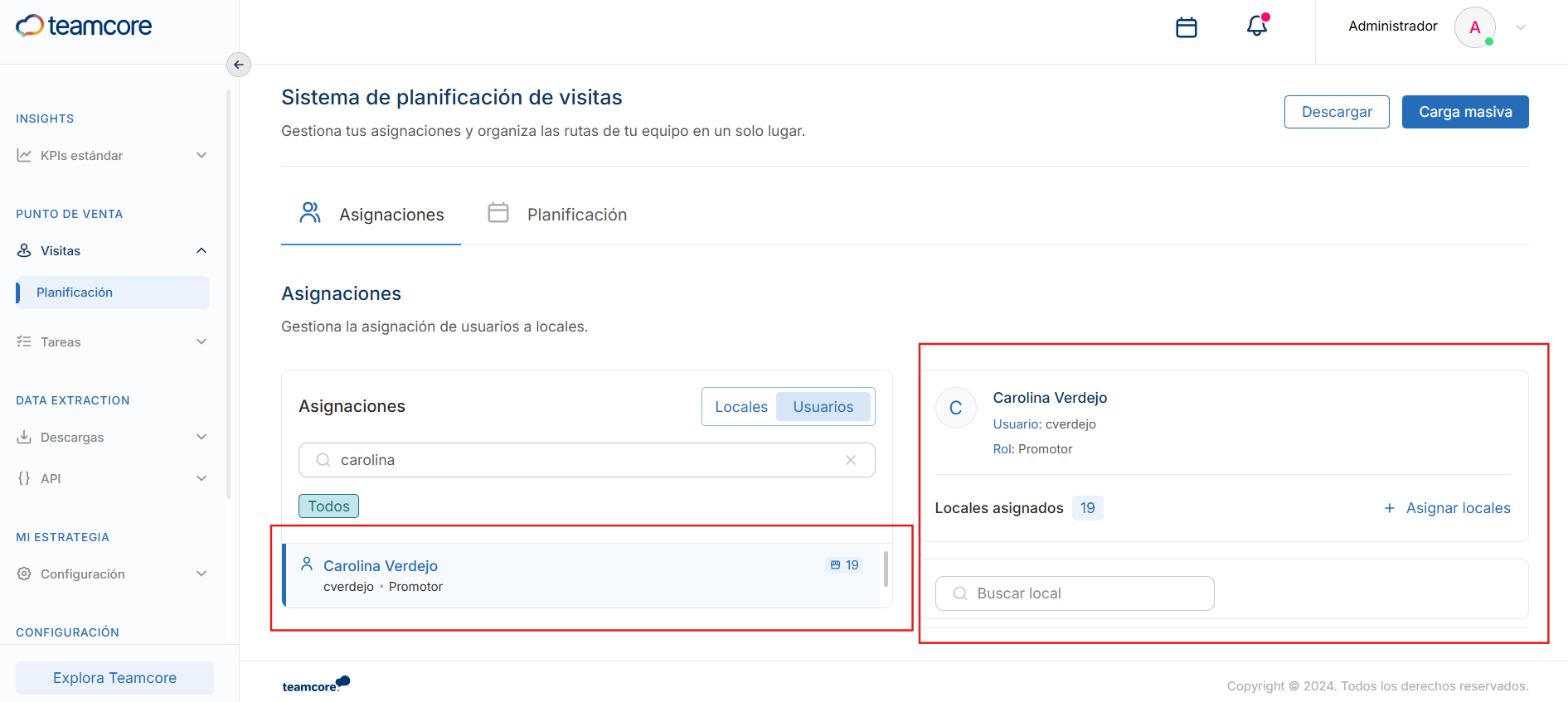
Confirmación de "Pendientes": el tag naranja indica usuarios sin punto de venta asignado.
2.6 Asignar individualmente locales o usuarios
Prerrequisitos: estar en Punto de venta > Planificación, pestaña Asignaciones, con usuarios de terreno creados y locales activos con tareas.
Opción 1: Asignar Usuarios a partir de un Local (Vista Locales)
- Selector central en Locales.
- Busca el local y selecciónalo.
- Clic en + Asignar usuarios.
- Filtra por rol (Coordinador de ventas, Etiquetador, Operador de cajas, Promotor, Supervisor, etc.).
- Marca el usuario y haz clic en Asignar usuarios. Verás "¡Listo! Tus asignaciones están actualizadas…".
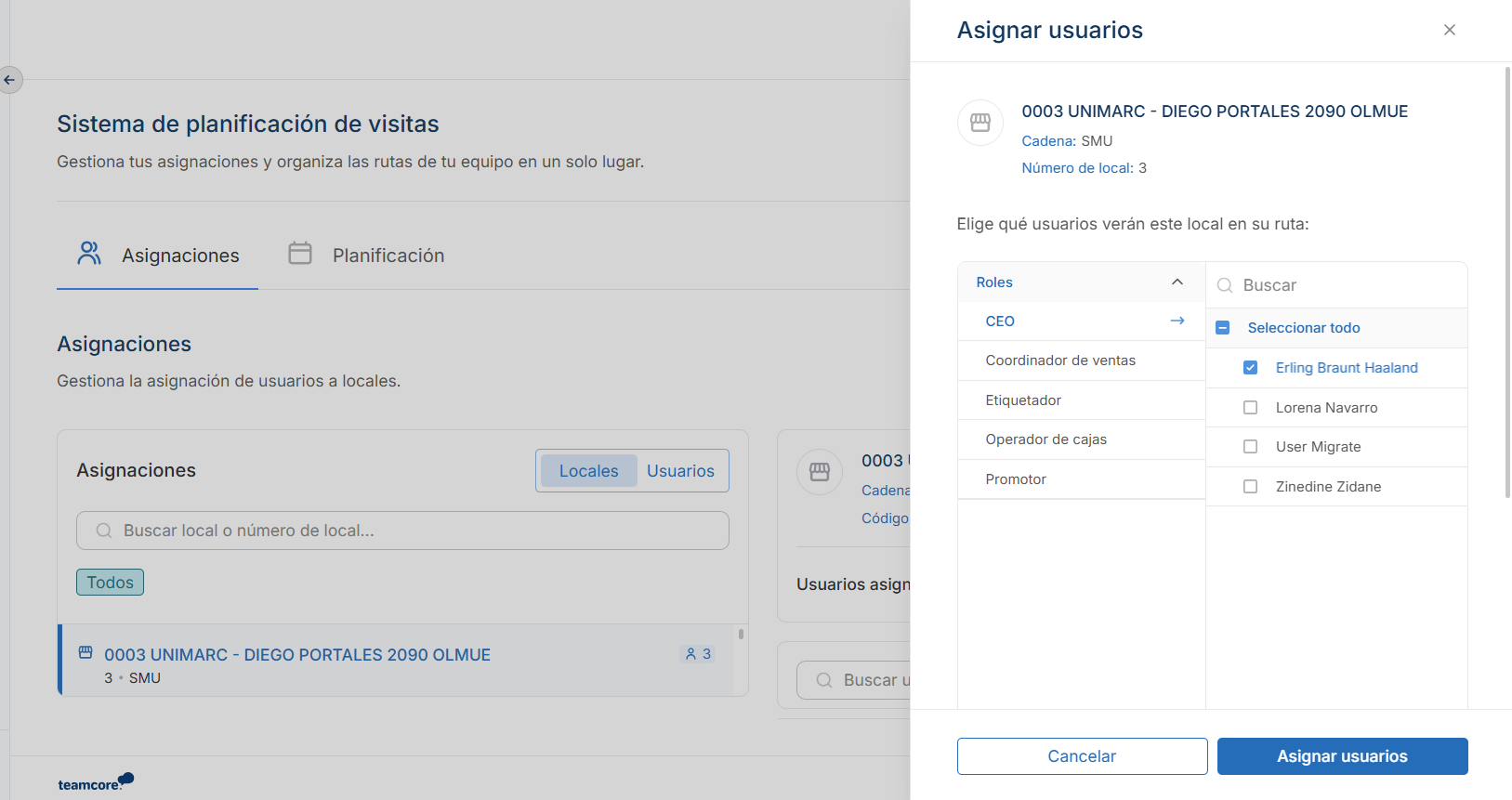
Nota importante: puedes asignar más de un usuario a una misma tienda siempre que sean de roles diferentes (ej. un supervisor y un promotor).
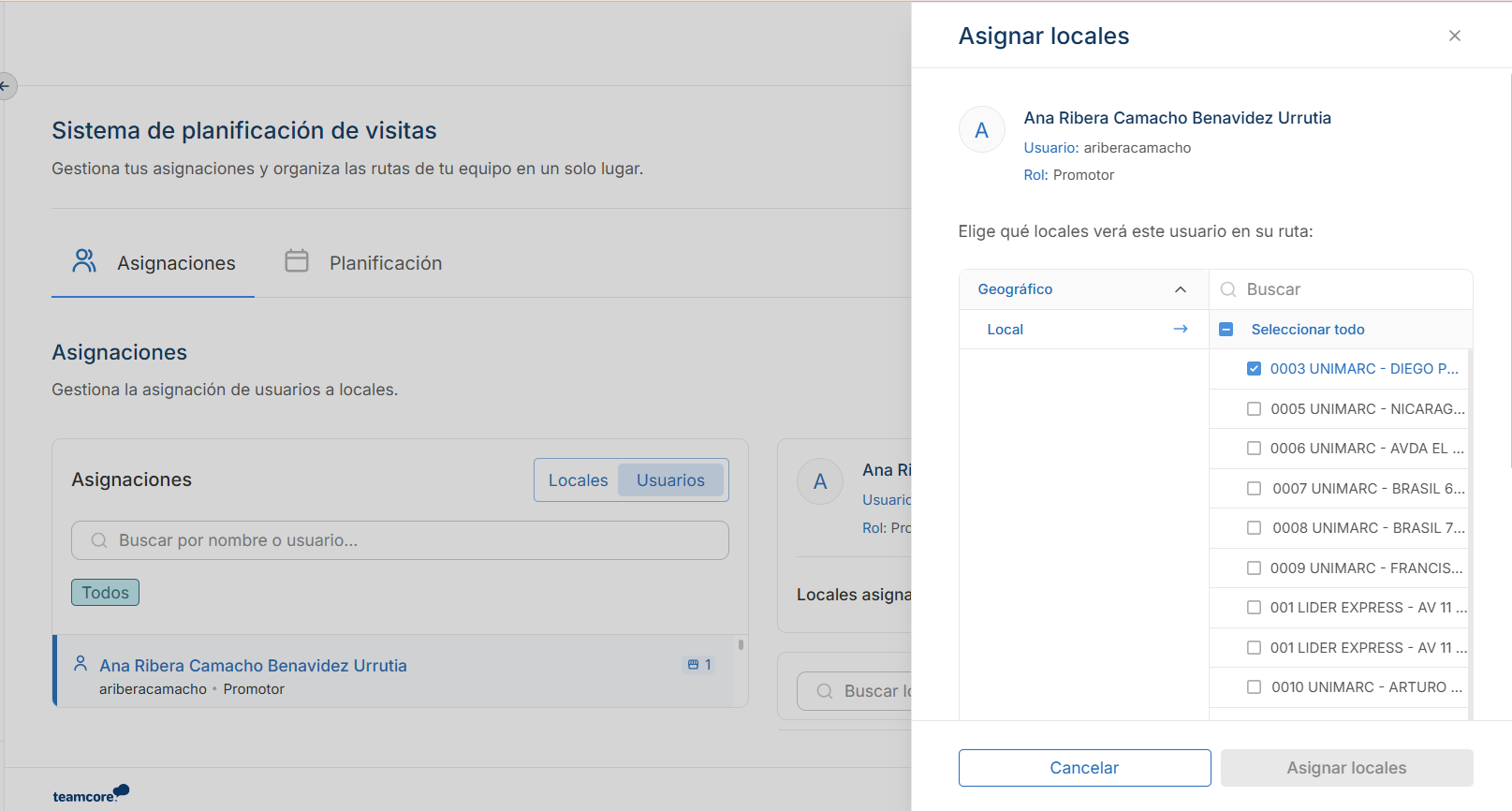
Opción 2: Asignar Locales a partir de un Usuario (Vista Usuarios)
- Selector central en Usuarios.
- Busca al usuario y selecciónalo.
- Clic en + Asignar locales.
- Marca las tiendas de su ruta (usa la búsqueda interna para números exactos).
- Clic en Asignar locales. Verás el aviso verde de confirmación.
Sincronización en tiempo real: las asignaciones individuales se guardan al instante (a diferencia de la carga masiva, que entra a una cola de procesamiento).
3. Consideraciones importantes para la Integridad de los Planes
3.1 Gestión de Usuarios y su Impacto
- Desactivación o Eliminación: limpia el historial; desaparecen las asignaciones y se eliminan los planes de visita.
- Reactivación: el usuario queda como perfil "limpio"; deberás volver a asignar y crear plan.
- Cambio de Rol (ej. Promotor → Supervisor): mantiene asignaciones y planes (editables).
- Cambio de Perfil (Terreno → Negocio): limpia el historial; desaparecen asignaciones y planes.
3.2 Catálogo de Locales y Tareas
- Cambio de Estado o Tareas: si desactivas un local o su columna Tareas, se eliminan asignaciones y planes de ese local.
- Restauración: deberás reasignar usuario y generar un nuevo plan.
Notas: dar de baja un usuario o local es irreversible para la planificación actual (descarga un respaldo antes). Los cambios en Usuarios/Locales tienen prioridad sobre Planificación (efecto dominó).
4. Validaciones de Planificación (Carga Masiva)
4.1 Información del Local (No Editable)
Tables can't be imported directly. Please insert an image of your table which can be found here.
4.2 Configuración de Usuarios (Asignación)
Tables can't be imported directly. Please insert an image of your table which can be found here.
4.3 Planificación de Visitas (Calendario)
Tables can't be imported directly. Please insert an image of your table which can be found here.
Relacionada con